Contents
問題が発生した場合は、使用している Linux ディストリビューション、CPU アーキテクチャ、インストールした VPX のバージョン、問題の説明、再現手順を報告してください。
注意: さまざまな Linux ディストリビューションと派生版をサポートすることを目指していますが、特定の環境が動作することを保証するものではありません。
セットアップ
Linux 向け VPX をインストールするには、以下の手順に従ってください:
- 以下のダウンロードセクションから、お使いの Linux ディストリビューションと CPU アーキテクチャに適したパッケージをダウンロードします。
- パッケージをインストールします。
- セットアップを完了するために
vpx installを実行します。 - 以下のサブスクリプション URL を使用して
vpx login <subscriptionUrl>を実行し、ログインしてサーバーリストを取得します。
例: 一般的な Ubuntu マシンでの場合:
cd Downloads
sudo dpkg -i vpx-26.4.1-x86_64.deb
vpx install
vpx login https://example.com/api/vpx-linux/GiBbEriSH
Fedora:
cd Downloads
sudo dnf install vpx-26.4.1-x86_64.rpm
vpx install
vpx login https://example.com/api/vpx-linux/GiBbEriSH
Arch Linux:
cd Downloads
sudo pacman -S vpx-26.4.1-x86_64.pkg.tar.zst
vpx install
vpx login https://example.com/api/vpx-linux/GiBbEriSH
使い方
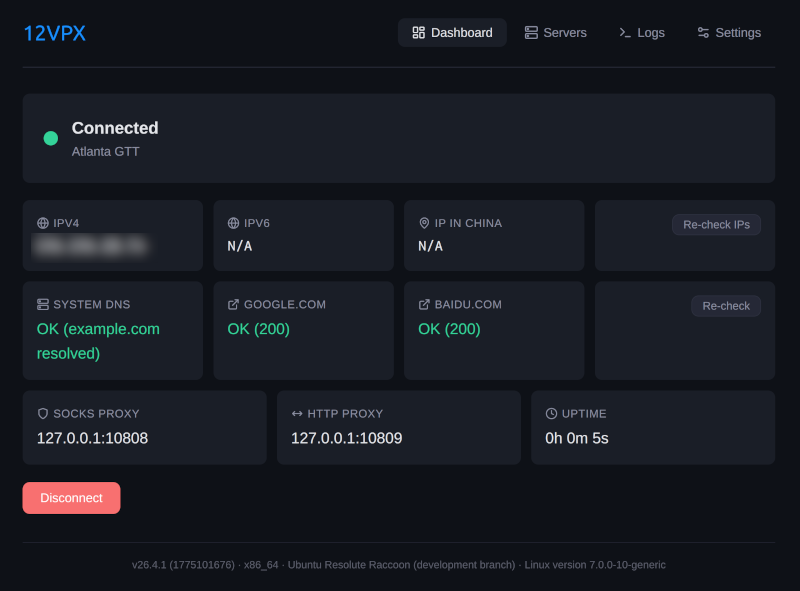
vpx openを実行してウェブインターフェースを開くか、ブラウザで http://127.0.0.1:9847 にアクセスします。- CLI の使用に関する詳細情報は
vpx helpを実行してください。
ダウンロード
ARM64 (aarch64)
- Debian / Ubuntu (.deb) v26.4.4
- Fedora / RHEL (.rpm) v26.4.4
- Arch Linux (.pkg.tar.zst) v26.4.4
- OpenWrt (.ipk) v26.4.4
- Generic Linux (.tar.gz) v26.4.4
ARM32 (armv7)
- Debian / Ubuntu (.deb) v26.4.4
- Fedora / RHEL (.rpm) v26.4.4
- Arch Linux (.pkg.tar.zst) v26.4.4
- OpenWrt (.ipk) v26.4.4
- Generic Linux (.tar.gz) v26.4.4
x86_64 (64-bit)
- Debian / Ubuntu (.deb) v26.4.4
- Fedora / RHEL (.rpm) v26.4.4
- Arch Linux (.pkg.tar.zst) v26.4.4
- OpenWrt (.ipk) v26.4.4
- Generic Linux (.tar.gz) v26.4.4