OpenWRTファームウェアをルーターにアップロードしたものの、次に何をすればいいかわからない?このページではOpenWRTのパスワード設定とWi-Fiの有効化をサポートします。
ネットワークケーブル
デフォルトではOpenWRTはWi-Fiネットワークを有効にしていません。最初の手順を進めるには、コンピュータからルーターのLANポートへネットワークケーブルを接続する必要があります。
ログイン
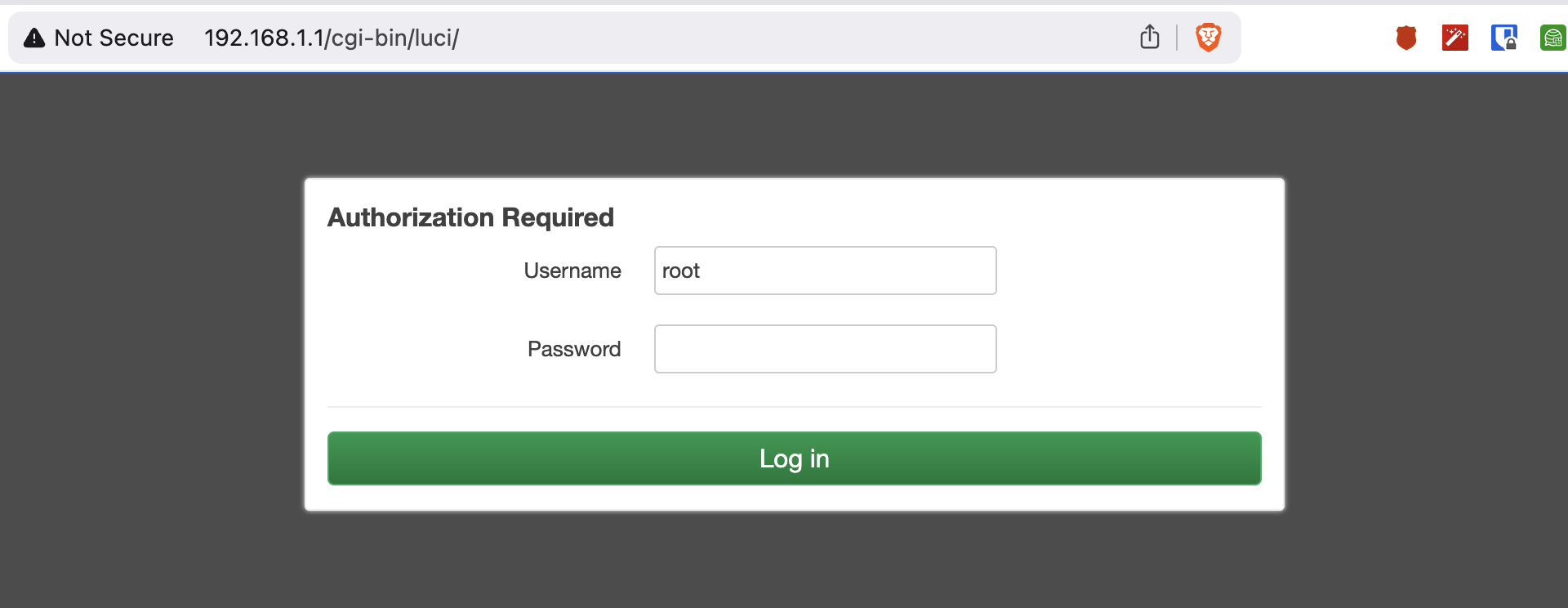
ウェブブラウザでhttp://192.168.1.1を開きます。デフォルトのログインはユーザー名rootでパスワードは空欄です。
更新チェック
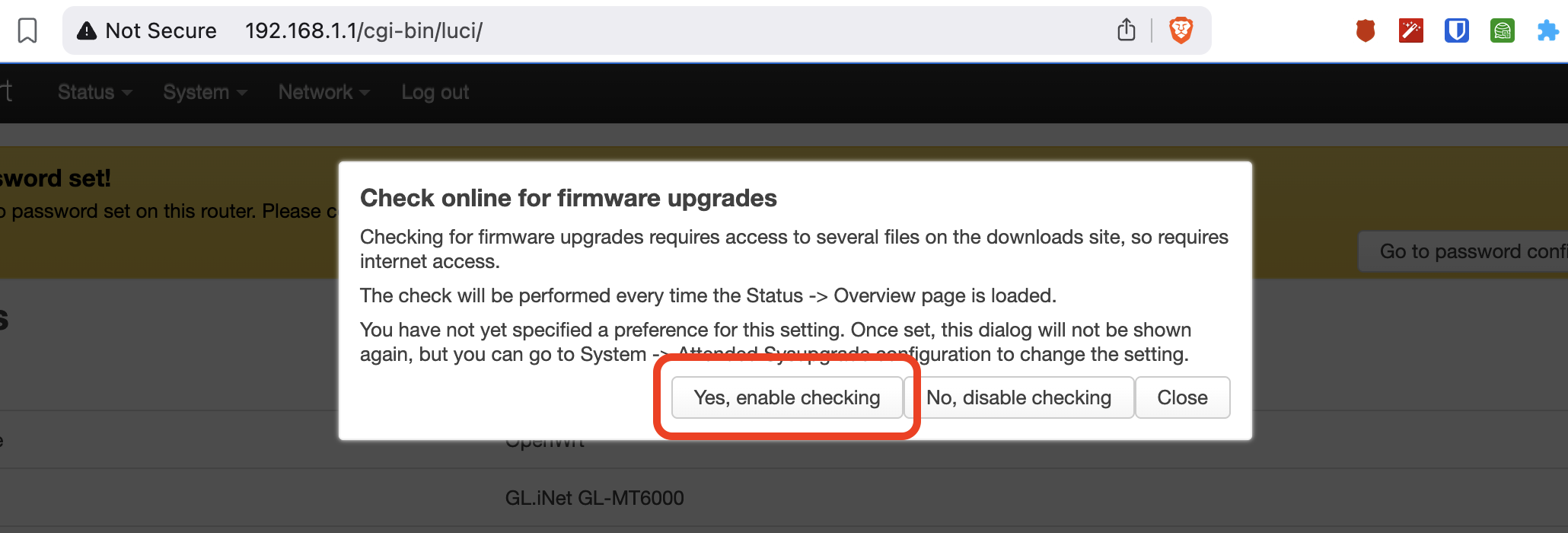
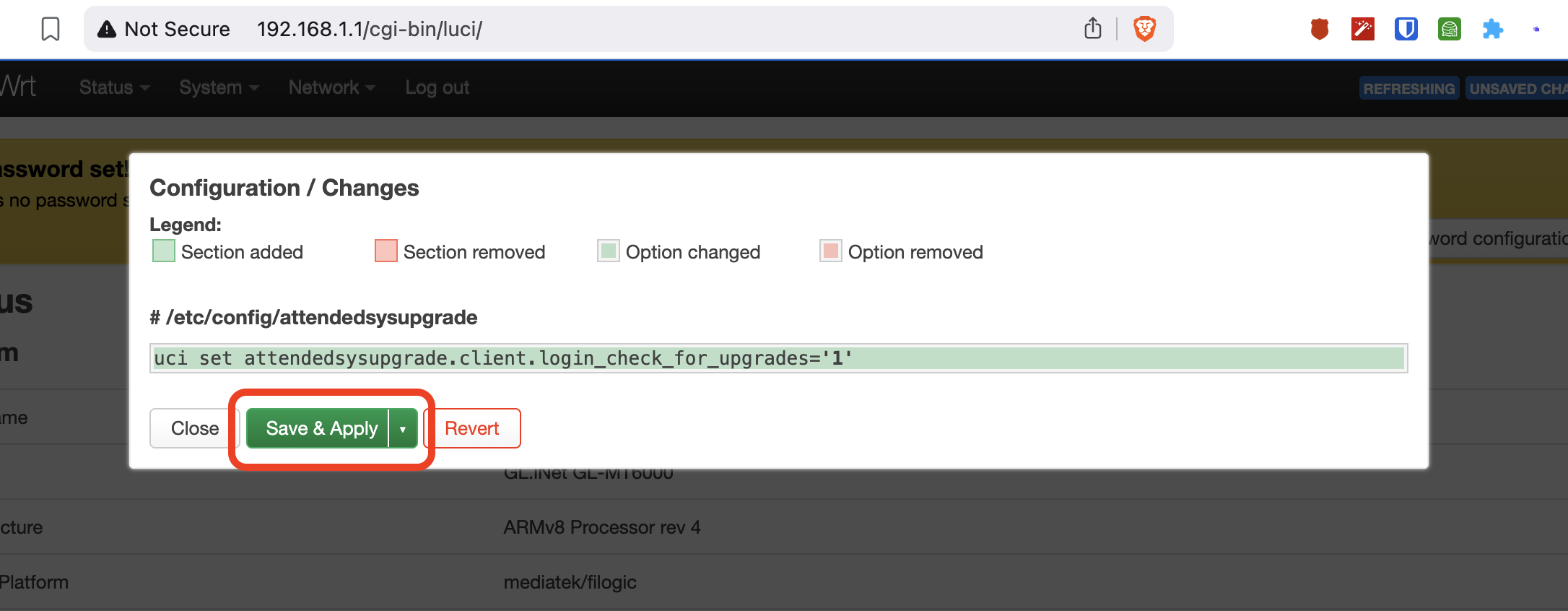
ルーターがファームウェア更新の自動チェックを許可するかを尋ねてきます。必須ではありませんが、推奨されます。
パスワード
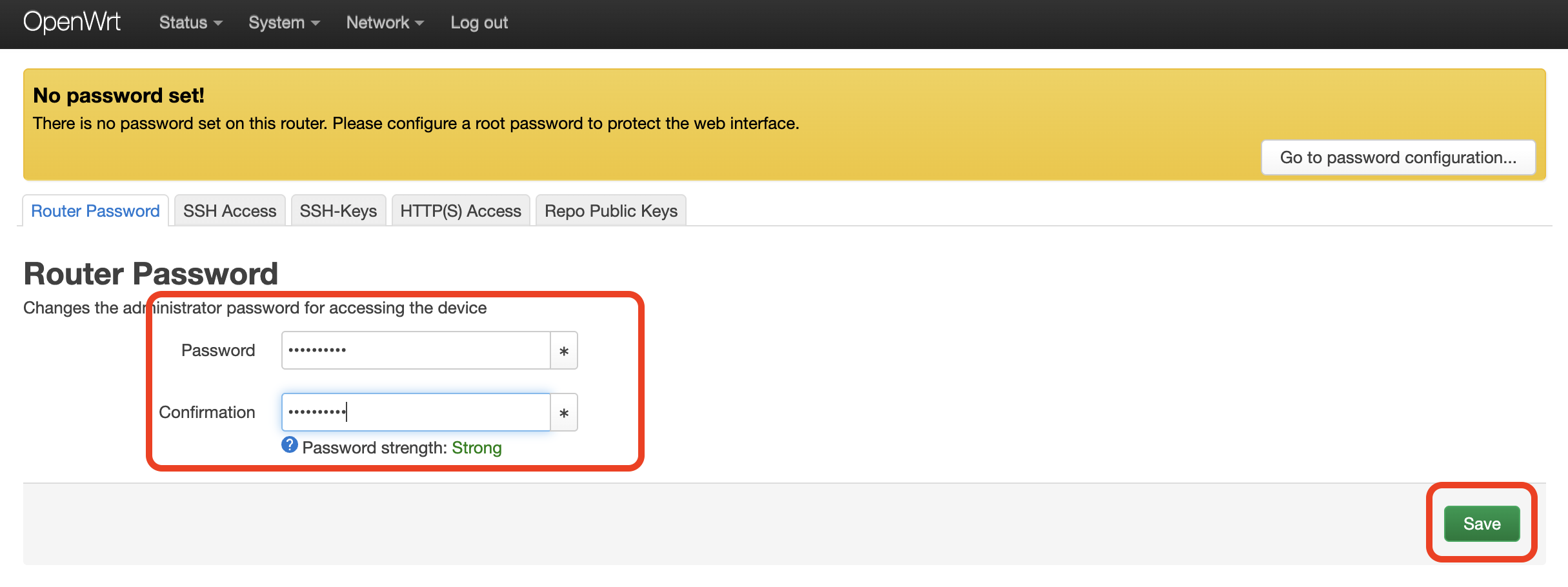
Wi-Fi設定を訪問者に変更されたくないので、パスワードを設定しましょう。

パスワードを2回入力し、保存をクリックします。
Wi-Fiのセットアップ
OpenWRTでは数千ものパラメータを変更できます。すぐに「最適化」したくなるかもしれませんが、この段階ではおすすめしません。設定を誤るとルーターに接続できなくなる可能性があります。まずは基本を動作させましょう。
ネットワーク > ワイヤレスに移動します。
1〜4個のWi-Fi無線が表示され、それぞれにSSID設定があります。802.11b/g無線はほとんどの機器と互換性があるため、まずこのSSIDを設定しましょう。
802.11b/g SSIDの編集をクリックします。
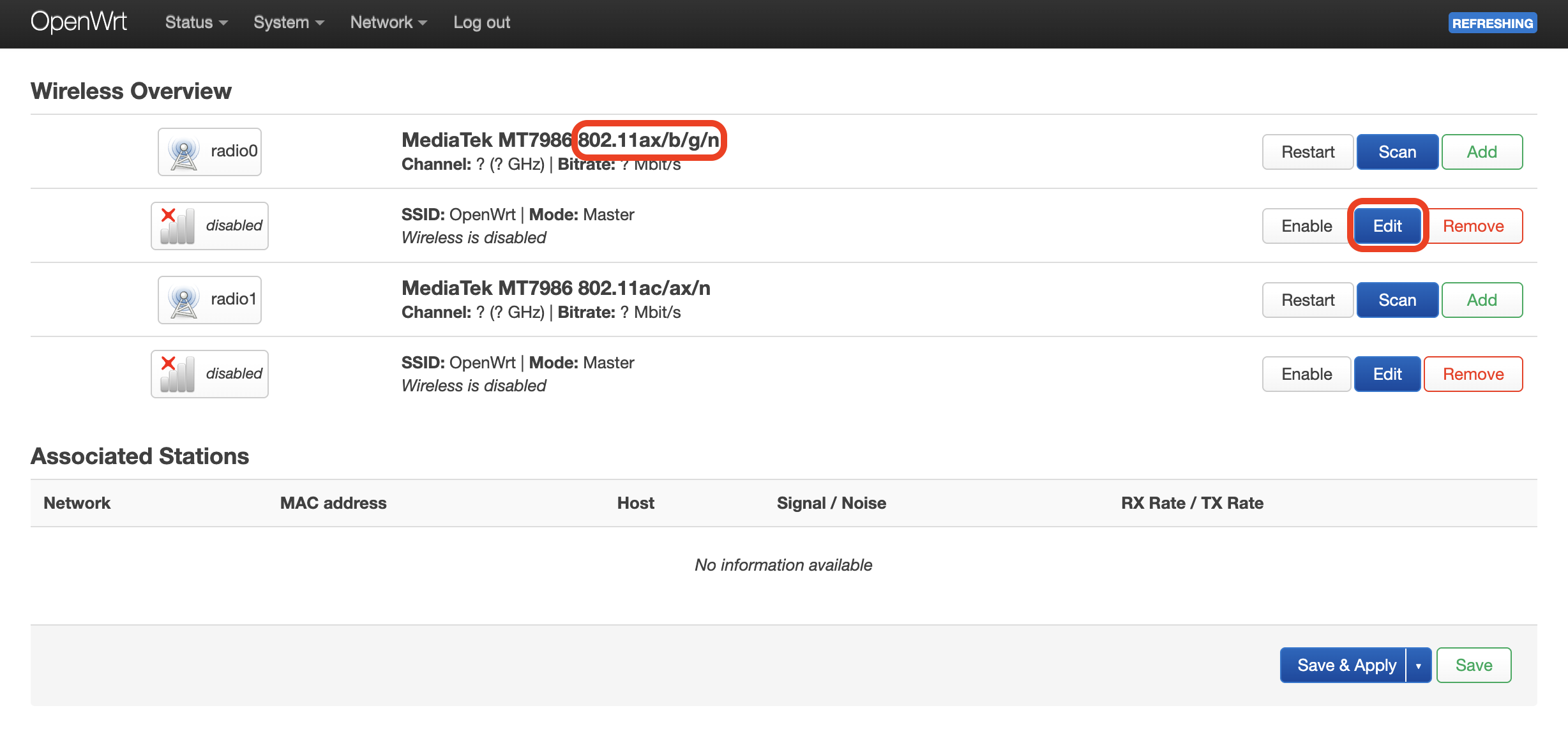
設定の多さに惑わされないでください。誘惑に負けないでください! 設定を誤ると数日間のトラブルシューティングが必要になることがあります。
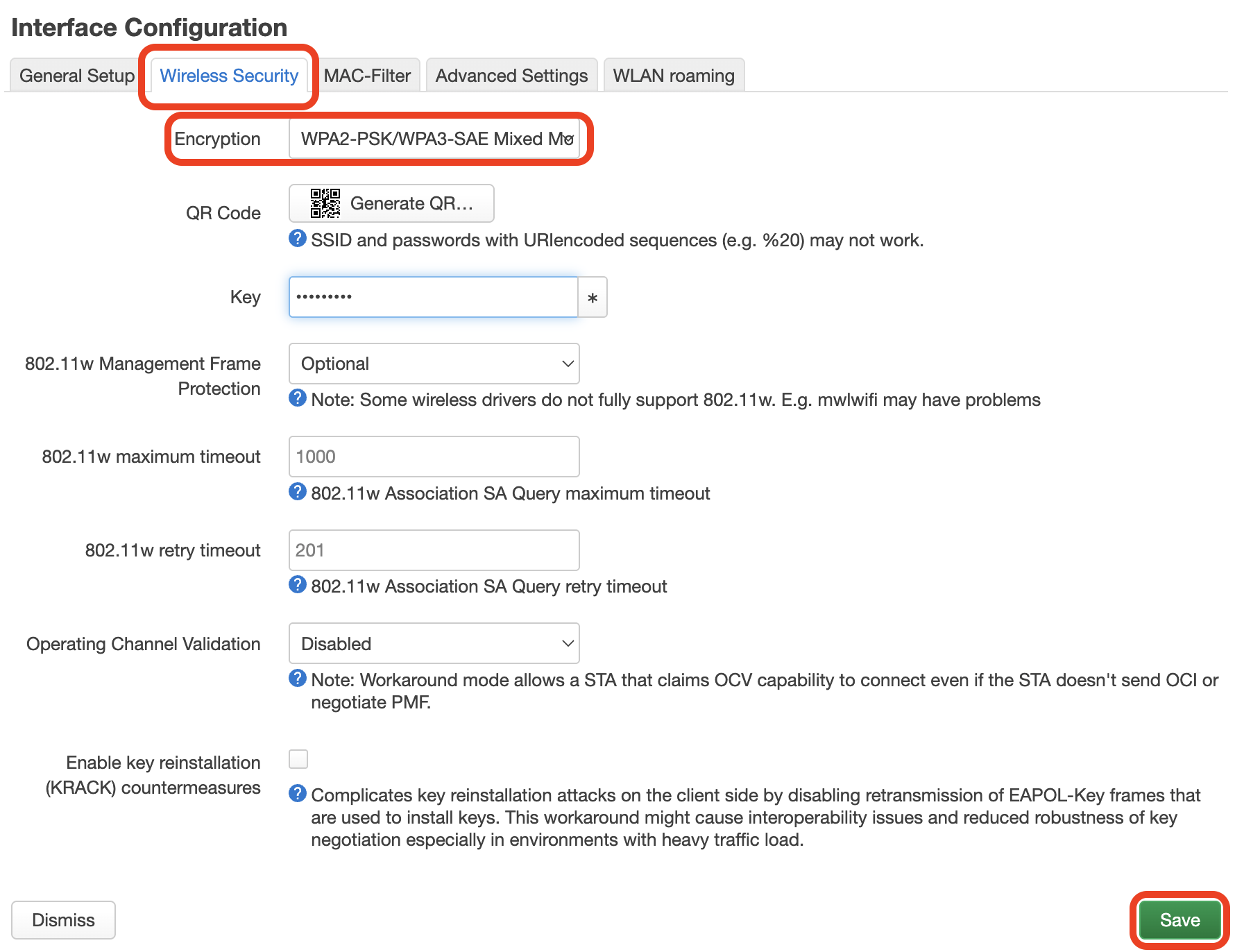
- インターフェース設定までスクロールし、ワイヤレスセキュリティタブに切り替えます。
- 暗号化をWPA2-PSK/WPA3-SAE混合モードに変更します。
- キーフィールドにWi-Fiパスワードを入力します。
- 保存をクリックします。
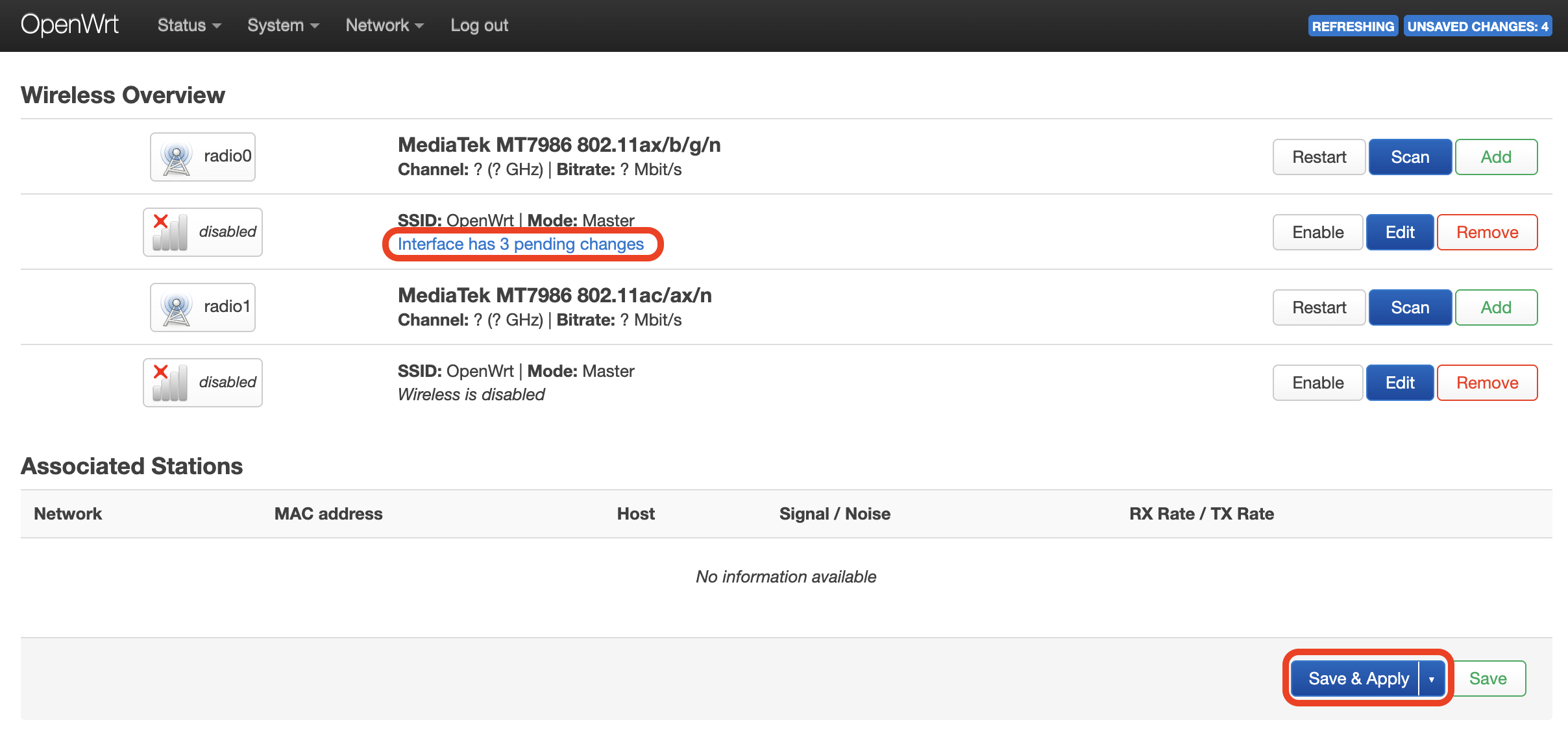
保存した設定を適用します。あと少しです。
最後にSSIDを有効化します。
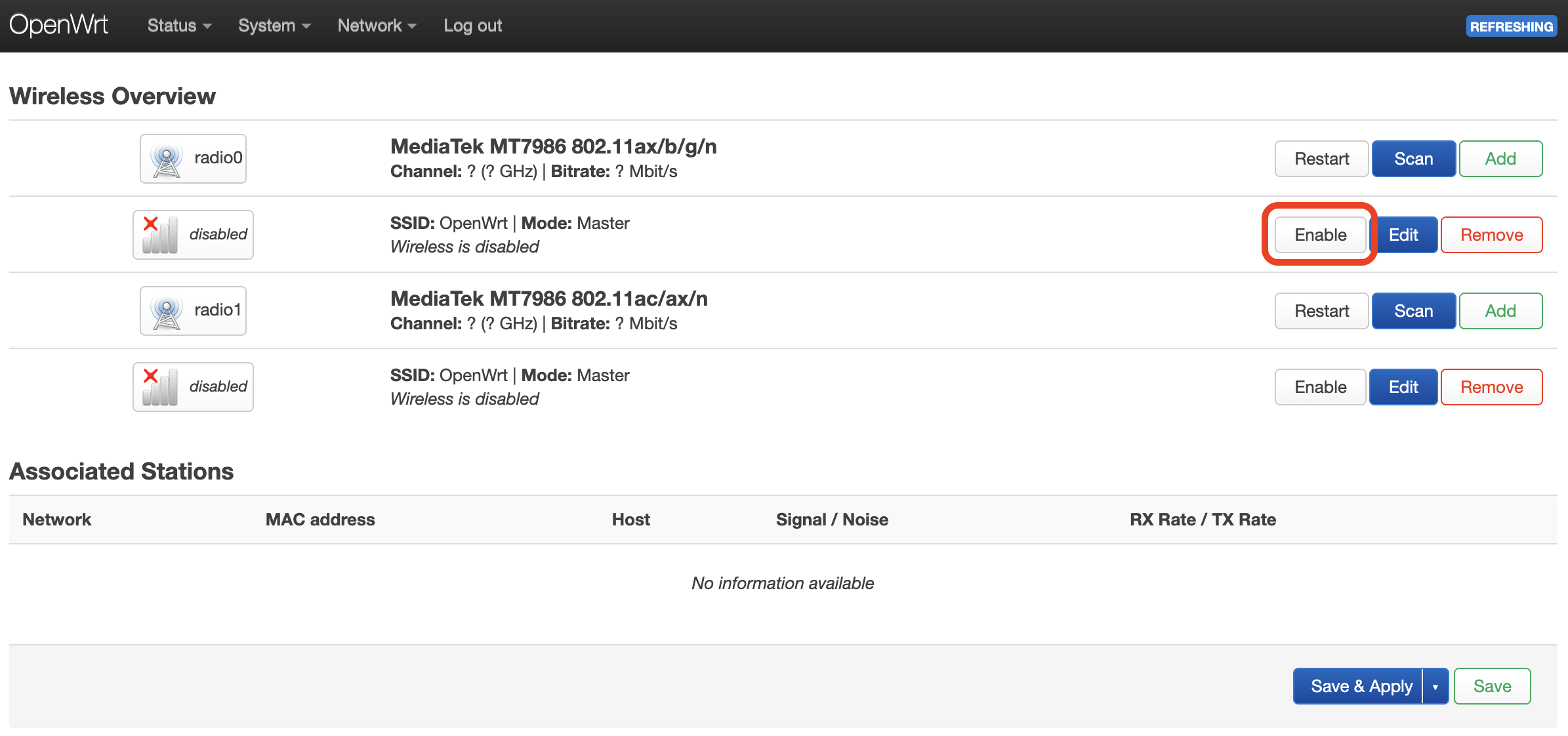
完了!これでOpenWRTのWi-Fiに接続できます。
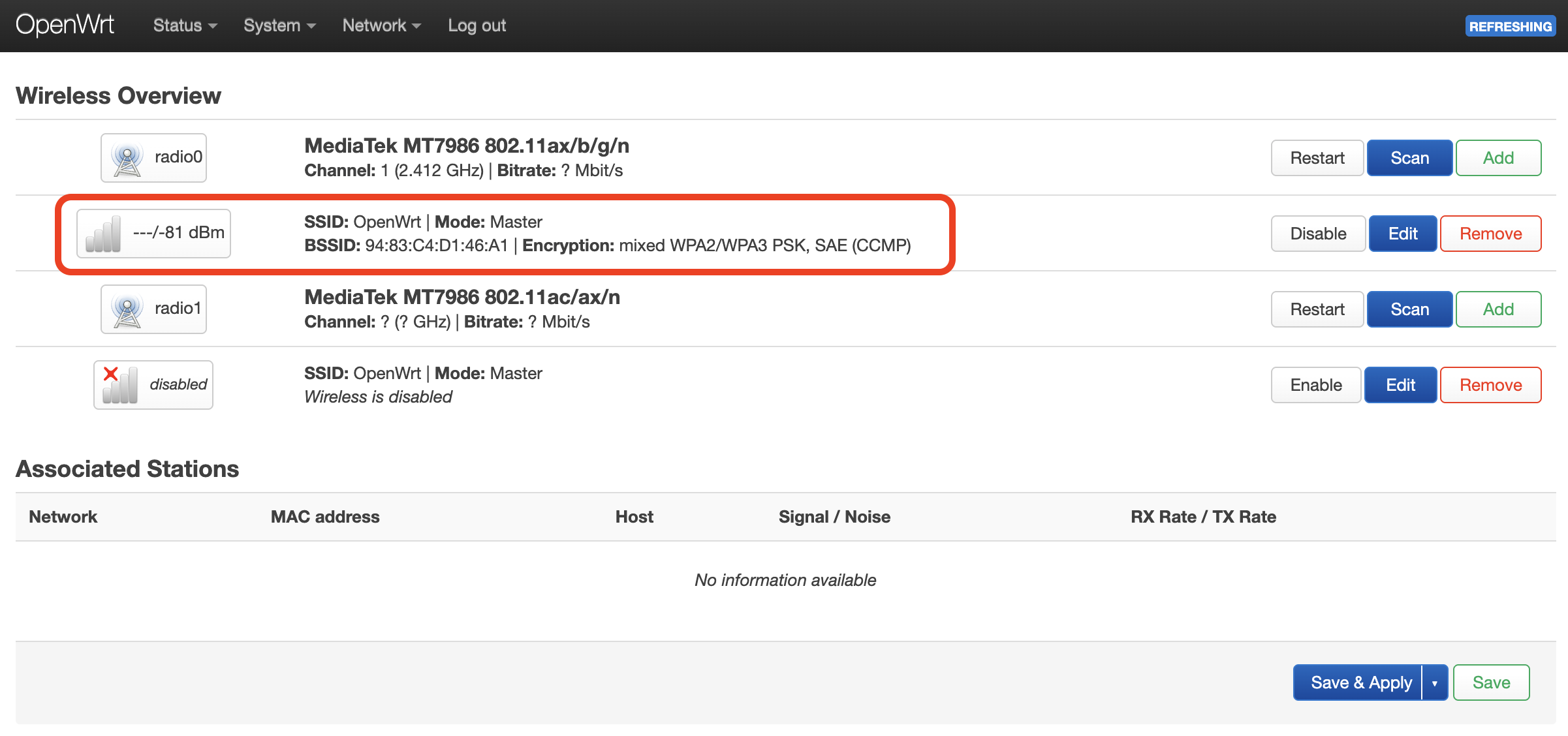
他の無線についても同様の手順を繰り返してください。
無線に関する注意
異なる無線は異なるOpenWRT無線ドライバを使用します。ドライバの品質はまちまちで、場合によっては「不良無線」を無効にすることを推奨されることがあります。ご使用のルーターに関する推奨事項については、OpenWRTフォーラムを確認してください。