目录
要求
- 最新版 Android 系统。我们不支持旧版 Android。
下载
下载并安装 Floxcore:
二维码
向下滚动查看设置说明。
设置
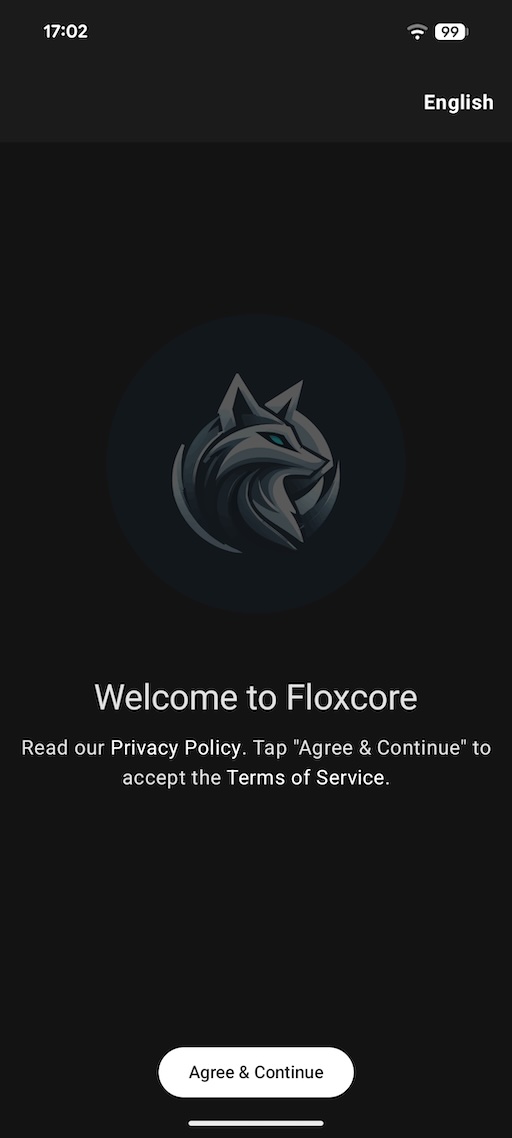
打开 Floxcore 并点击 同意并继续。
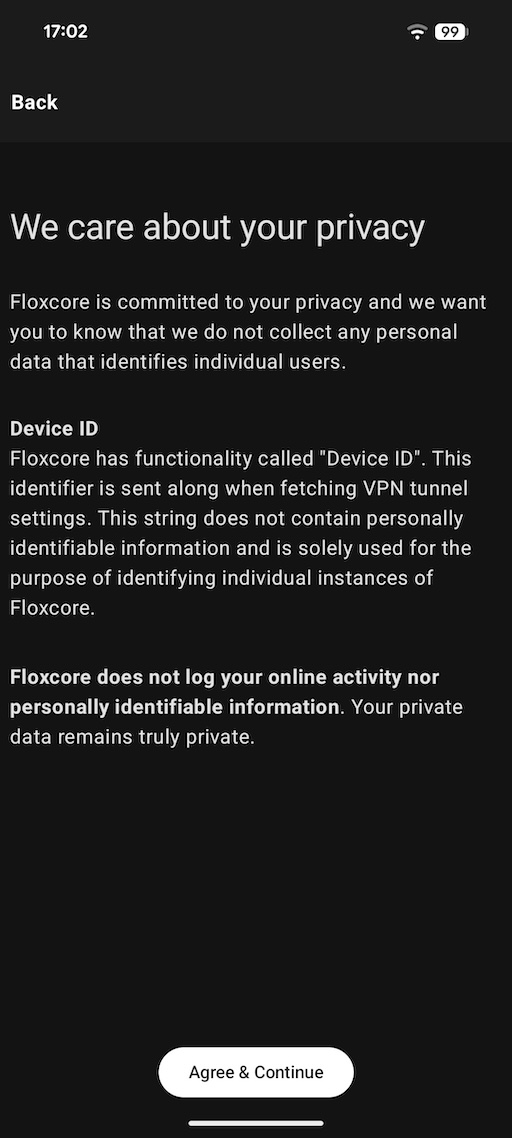
 阅读 隐私政策 并点击 同意并继续。
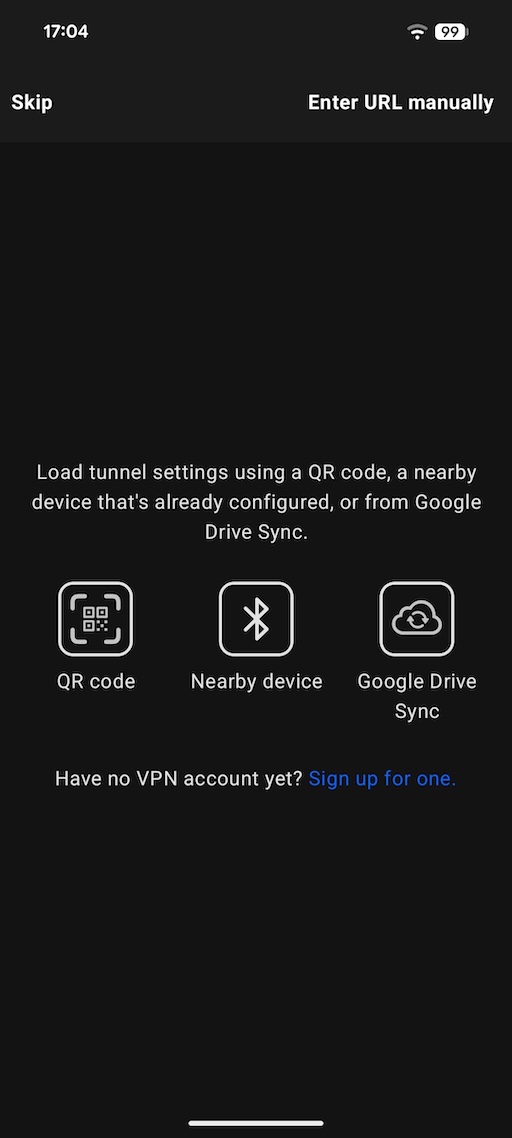
如果您正在 Android 设备上阅读本文,点击页面顶部的二维码即可直接在 Floxcore 中完成设置。
如果您使用其他设备,请在 Floxcore 中点击 二维码,通过二维码加载我们的服务器位置。
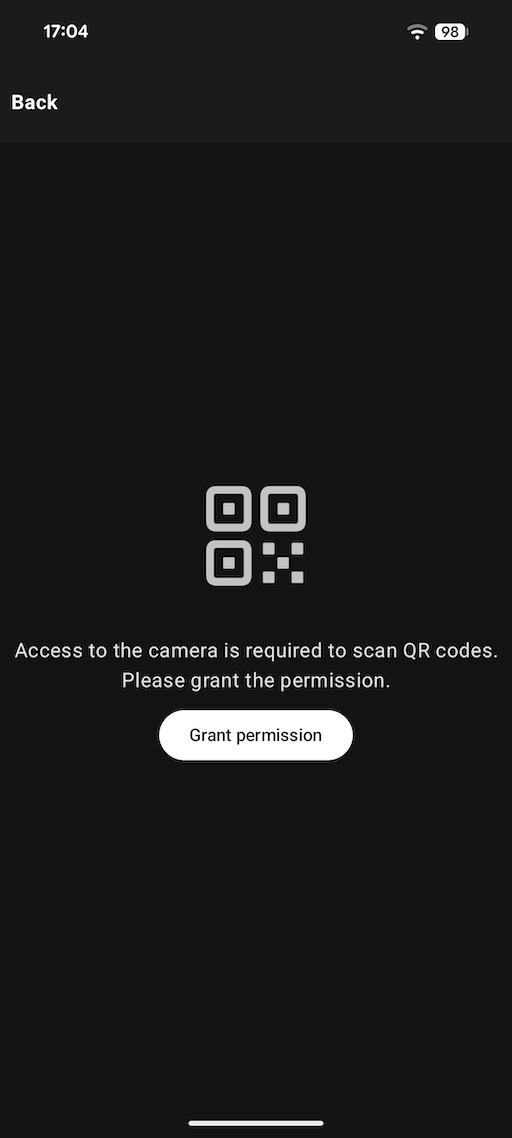
要扫描二维码,Floxcore 需要相机权限。点击 授予权限。
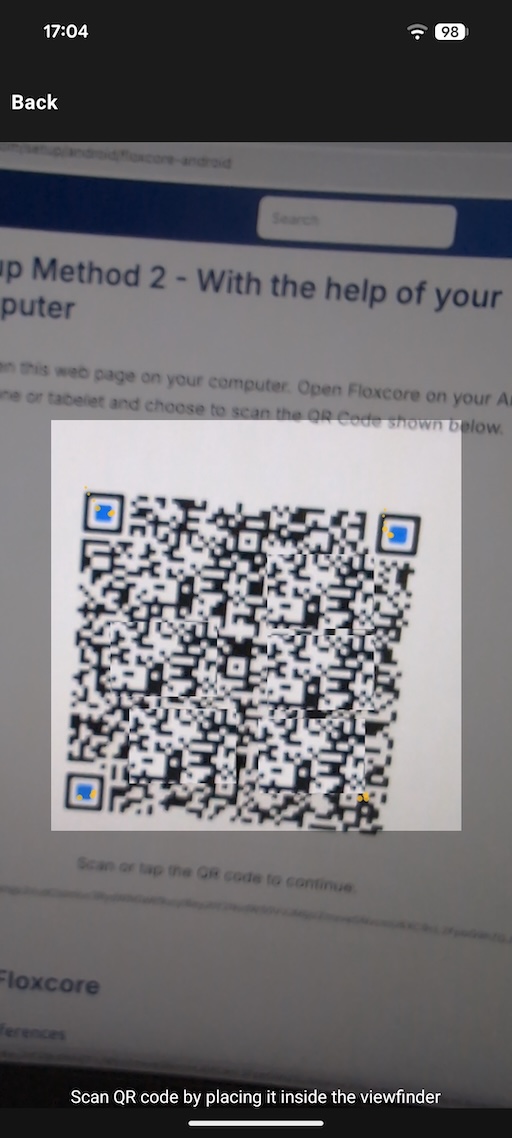
 扫描二维码(可在页面顶部找到)。
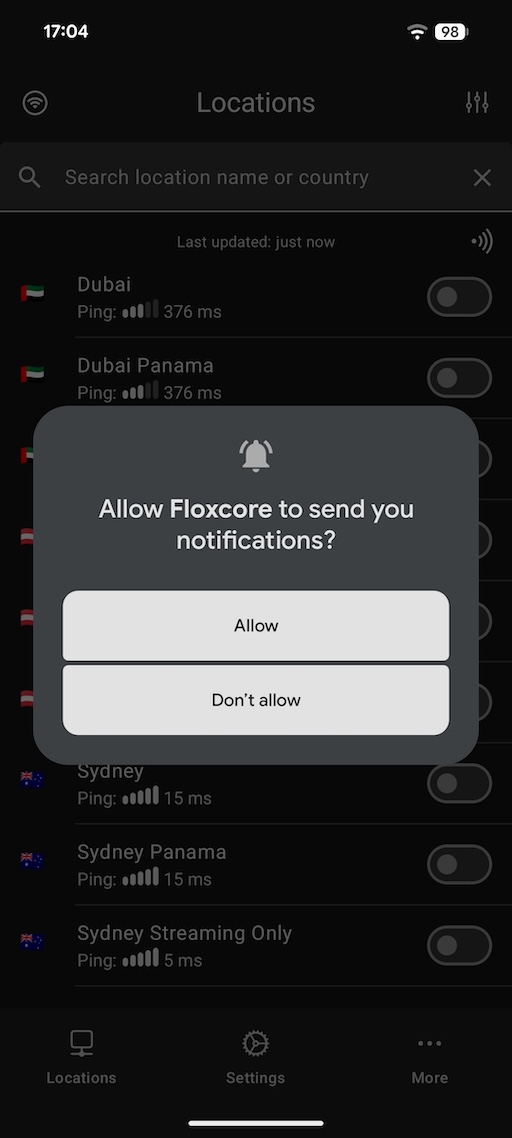
 Floxcore 需要发送通知的权限。这对于长时间保持 VPN 连接至关重要。点击 允许。
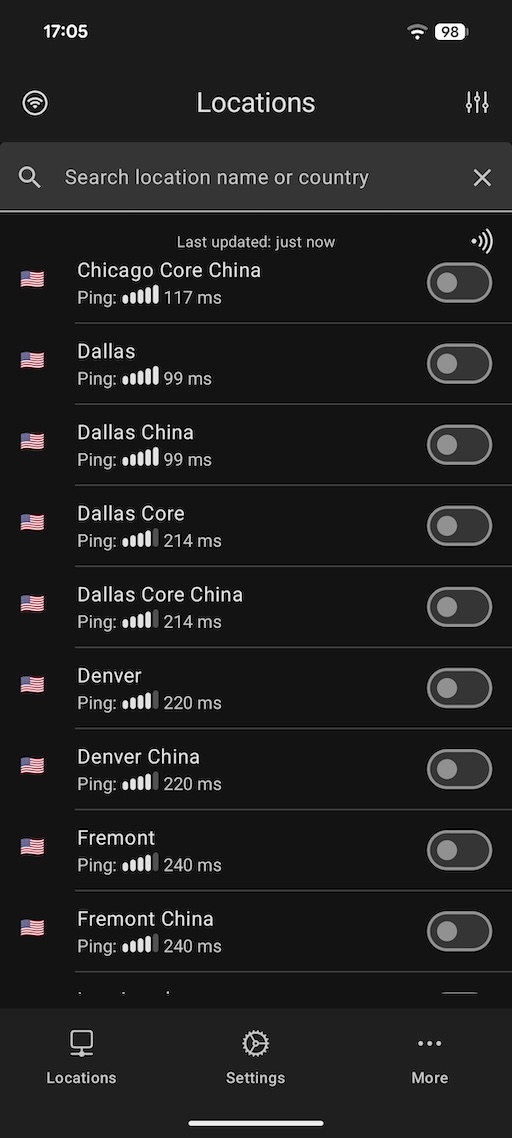
 选择您偏好的 服务器位置,然后点击旁边的按钮。
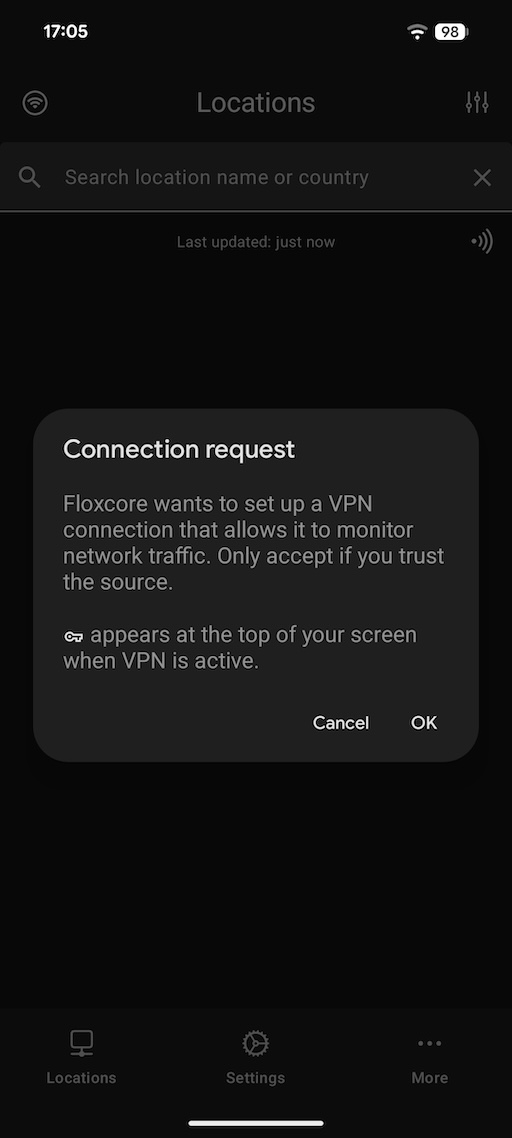
 Floxcore 需要创建 VPN 连接的权限。您只需操作一次。点击 确定。
您已成功连接至 VPN!
再次点击同一按钮即可断开连接。
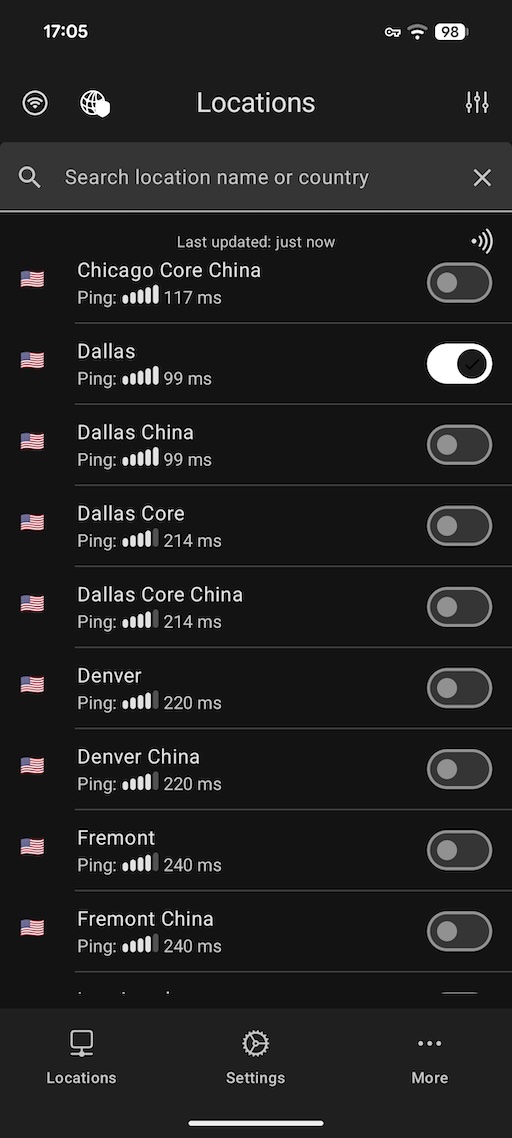
使用 Floxcore
显示偏好
Ping 位置
此选项会 Ping 您列表中每个位置的服务器,并显示 Ping 结果(如 100ms)。
注意:Ping 测量的是 延迟,而非 带宽。对于视频流媒体和高速下载,带宽更为重要。您可以使用我们的 Speedtest 测量带宽。
排序位置
您可以按字母顺序或根据 Ping 结果对位置列表进行排序。
设置
Google Drive 同步
Google Drive 同步功能允许您在 Android 手机上使用二维码设置服务器列表,并同步至其他 Android 设备(如 Android TV)。
更多...
查看日志
在 更多... 标签下,您可以找到 查看日志 选项。当您向我们寻求帮助时,我们可能会要求您发送此日志。您可以使用屏幕顶部的 复制并粘贴 或 分享 按钮完成操作。
设备 ID
在 更多... 标签下,您可以找到 信息 选项。信息屏幕上显示的其中一项是您的 Floxcore 设备 ID。此 ID 可用于在我们的 设备页面 上识别您的设备。
保持连接
部分 Android 设备会积极终止后台应用(包括 VPN 应用)。请访问 Don't kill my app! 网站 解决此问题。
针对中国优化
- 选择中国节点。这可以提升本地中国应用和网站的访问性能,也有助于您更好地融入普通互联网用户的网络环境。