目录
系统要求
- 您必须拥有非中国区的 App Store 账户。如果您的 App Store 账户为中国区,请先点击此处查看。
- 最新版本的 iOS / iPadOS / tvOS / visionOS。我们不支持旧版本。
设置方法 1 - 首次安装 Floxcore
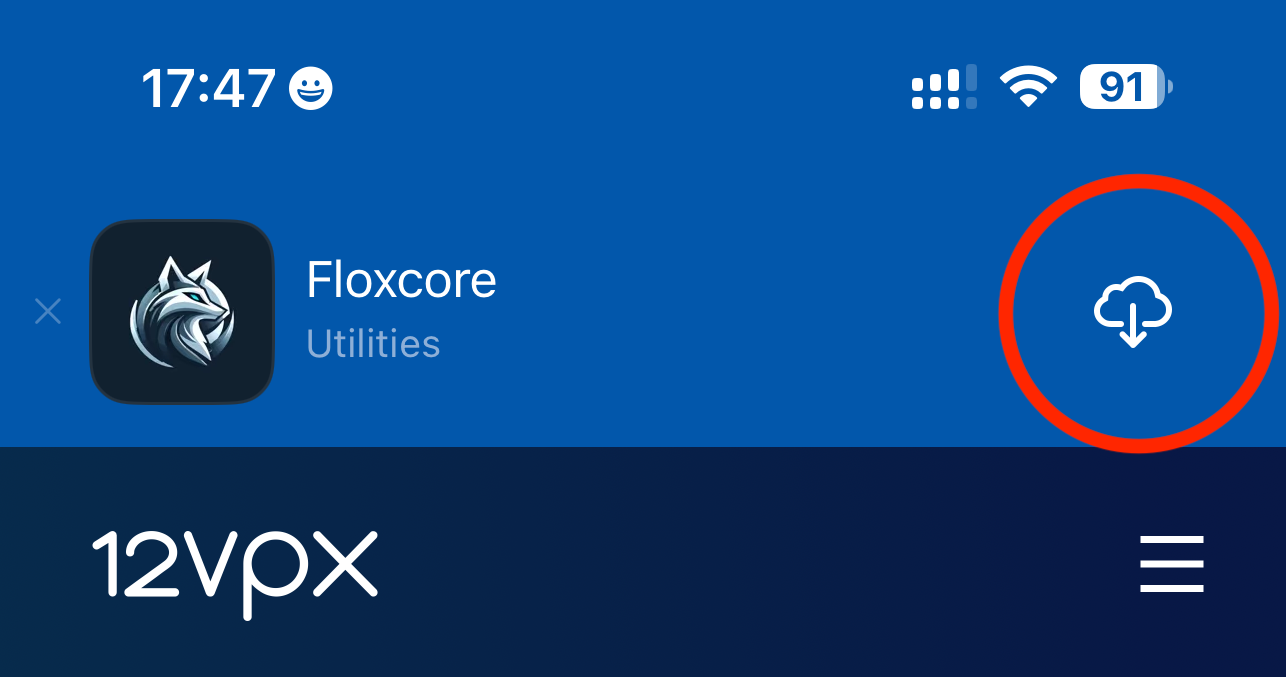
在 iPhone 或 iPad 上打开本页面,然后使用页面顶部的横幅。这将自动安装并设置 Floxcore 应用。
设置方法 2 - 使用已安装的 Floxcore
- 下载 Floxcore 至您的 iPhone 或 iPad。
- 在 iPhone 或 iPad 上打开本网页,然后点击下方的二维码。这将打开 Floxcore 并加载服务器列表。
设置方法 3 - 使用电脑
- 下载 Floxcore 至您的 iPhone 或 iPad。
- 在电脑上打开本网页。在 iPhone 或 iPad 上打开 Floxcore,选择扫描下方显示的二维码。
Apple TV 设置
为了在 Apple TV 上轻松设置,我们建议您先在 iPhone 或 iPad 上安装 Floxcore。然后启用 iCloud 同步。
之后,您可以安装 Apple TV 版本,并通过从 iCloud 恢复设置来完成设置。这样可以避免在 Apple TV 上输入冗长的 URL。
注意:此操作需要您的 iPhone/iPad 与 Apple TV 使用相同的 iCloud 账户。
使用 Floxcore
显示偏好设置
Ping 位置
此选项会 ping 您列表中的每个位置的服务器。ping 结果将显示在列表中。(例如 100ms)。
注意:ping 测量的是延迟,而非带宽。对于视频流媒体和快速下载,带宽更为重要。您可以使用我们的Speedtest 来测量带宽。
排序位置
您可以选择按字母顺序或根据 ping 结果对位置列表进行排序。
设置
iCloud 同步
iCloud 同步功能允许您在 iPhone 或 iPad 上使用二维码设置服务器列表,并将其同步至 Apple TV。
更多...
查看日志
在更多... 标签页中,您会找到查看日志选项。当您向我们寻求帮助时,我们可能会要求您发送此日志。您可以使用屏幕顶部的复制并粘贴或分享按钮完成此操作。
设备 ID
在更多... 标签页中,您会找到信息选项。在信息屏幕上显示的其中一项是您的 Floxcore 设备 ID。此 ID 可用于在我们的设备页面上识别您的设备。
针对中国优化
- 选择中国位置。 这将提升本地中国应用和网站的性能,同时帮助您更好地融入普通互联网用户。