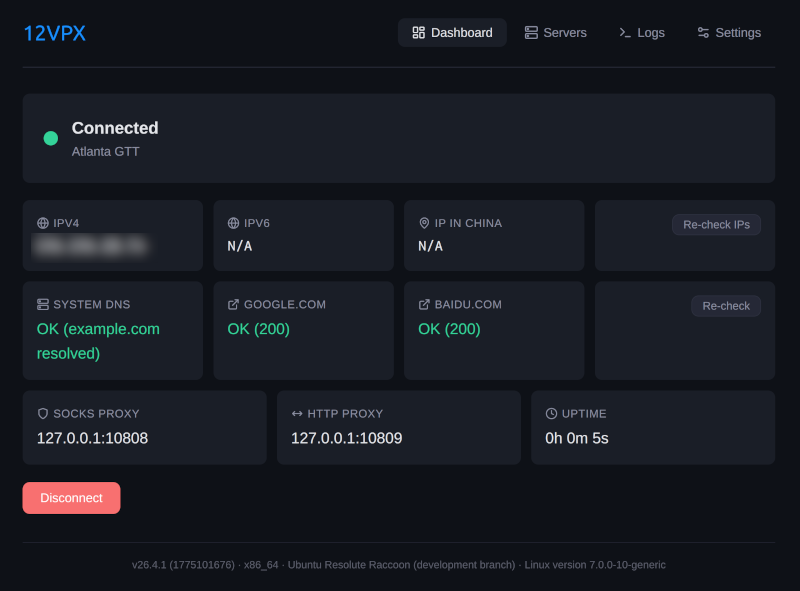
目录
如果您遇到问题,请报告您的 Linux 发行版、CPU 架构、安装的 VPX 版本、问题描述以及重现问题的步骤。
注意:我们致力于支持广泛的 Linux 发行版和版本,但无法保证您的特定环境能够正常工作。
系统要求
- 最新版本的 Linux 发行版。我们不支持旧版本的 Linux 发行版。
安装步骤
要安装 VPX for Linux,请按照以下步骤操作:
- 从下方下载区域下载适合您 Linux 发行版和 CPU 架构的软件包。
- 安装该软件包。
- 运行
vpx install完成设置。 - 使用下方找到的订阅链接运行
vpx login <subscriptionUrl>登录并获取服务器列表。
以典型的 Ubuntu 系统为例:
cd Downloads
sudo dpkg -i vpx-26.4.1-x86_64.deb
vpx install
vpx login https://example.com/api/vpx-linux/GiBbEriSH
Fedora:
cd Downloads
sudo dnf install vpx-26.4.1-x86_64.rpm
vpx install
vpx login https://example.com/api/vpx-linux/GiBbEriSH
Arch Linux:
cd Downloads
sudo pacman -S vpx-26.4.1-x86_64.pkg.tar.zst
vpx install
vpx login https://example.com/api/vpx-linux/GiBbEriSH
订阅链接
这是您账户的订阅链接:
使用方法
- 运行
vpx open打开网页界面,或在浏览器中访问 http://127.0.0.1:9847。 - 运行
vpx help查看更多 CLI 使用说明。
下载 - 稳定版
ARM64 (aarch64)
- Debian / Ubuntu (.deb) v26.10.37
- Fedora / RHEL (.rpm) v26.10.37
- Arch Linux (.pkg.tar.zst) v26.10.37
- Generic Linux (.tar.gz) v26.10.37
ARM32 (armv7)
- Debian / Ubuntu (.deb) v26.10.37
- Fedora / RHEL (.rpm) v26.10.37
- Arch Linux (.pkg.tar.zst) v26.10.37
- Generic Linux (.tar.gz) v26.10.37
x86_64 (64-bit)
- Debian / Ubuntu (.deb) v26.10.37
- Fedora / RHEL (.rpm) v26.10.37
- Arch Linux (.pkg.tar.zst) v26.10.37
- Generic Linux (.tar.gz) v26.10.37
下载 - 测试版
ARM64 (aarch64)
- Debian / Ubuntu (.deb) v26.10.37
- Fedora / RHEL (.rpm) v26.10.37
- Arch Linux (.pkg.tar.zst) v26.10.37
- Generic Linux (.tar.gz) v26.10.37
ARM32 (armv7)
- Debian / Ubuntu (.deb) v26.10.37
- Fedora / RHEL (.rpm) v26.10.37
- Arch Linux (.pkg.tar.zst) v26.10.37
- Generic Linux (.tar.gz) v26.10.37
x86_64 (64-bit)
- Debian / Ubuntu (.deb) v26.10.37
- Fedora / RHEL (.rpm) v26.10.37
- Arch Linux (.pkg.tar.zst) v26.10.37
- Generic Linux (.tar.gz) v26.10.37
桌面应用(可选)
桌面应用为可选组件,可作为主应用的远程控制工具。
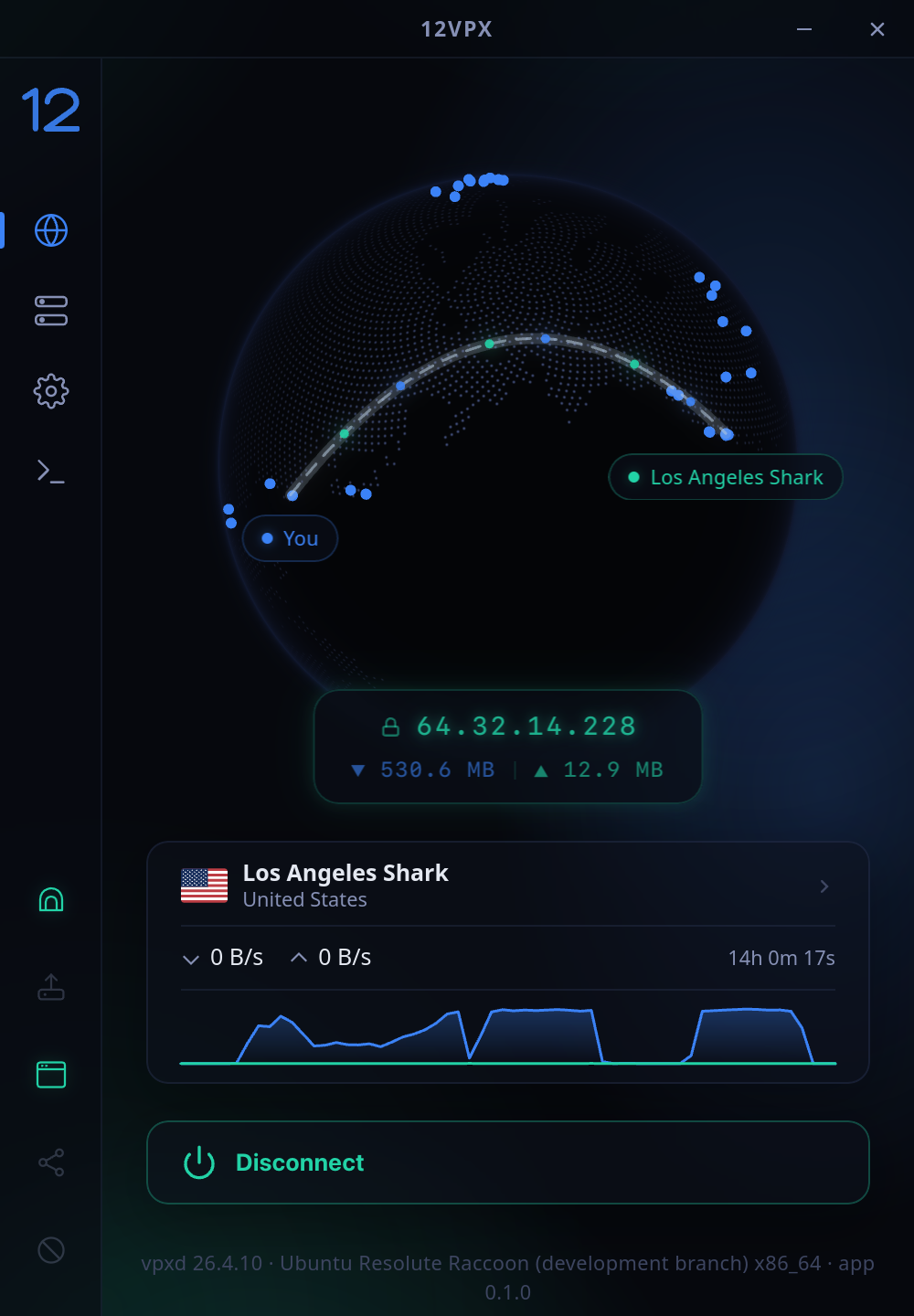
系统要求
- 下载、安装并设置上述 VPX for Linux 应用。
- 下载并安装下方提供的桌面应用。
下载 - 稳定版
x86_64 (64-bit)
- Debian / Ubuntu (.deb) v26.10.37
- Fedora / RHEL (.rpm) v26.10.37
- AppImage (.AppImage) v26.10.37
- Flatpak (.flatpak) v26.10.37
下载 - 测试版
中国地区
如果您在中国,我们建议进入 设置 > 路由 并将路由模式切换为 排除本地中国。
故障排除
移除 VPX DNS
如果 vpxd 崩溃,或在未正常关机的情况下重启计算机,您的 /etc/resolv.conf 文件中可能会残留 VPN DNS(10.255.0.1)。
要让 NetworkManager 清理此问题,请运行:
sudo bash -c '
  set -e
  read NAME DEV < <(nmcli -t -f NAME,DEVICE,STATE connection show --active \
    | awk -F: "\$3==\"activated\" && \$2!=\"\" && \$2!=\"lo\" && \$2 !~ /^vpx/ { print \$1, \$2; exit }")
  echo "Cleaning DNS on $NAME ($DEV)"
  nmcli connection modify "$NAME" -ipv4.dns 10.255.0.1
  nmcli connection modify "$NAME" ipv4.ignore-auto-dns no
  nmcli device reapply "$DEV"
'