已将 OpenWRT 固件上传至路由器,却不知道下一步该怎么做?本页面将帮助您设置 OpenWRT 密码并启用 Wi-Fi。
网线
OpenWRT 默认不启用任何 Wi-Fi 网络。您需要用网线将电脑连接到路由器的 LAN 口,才能完成接下来的初始设置。
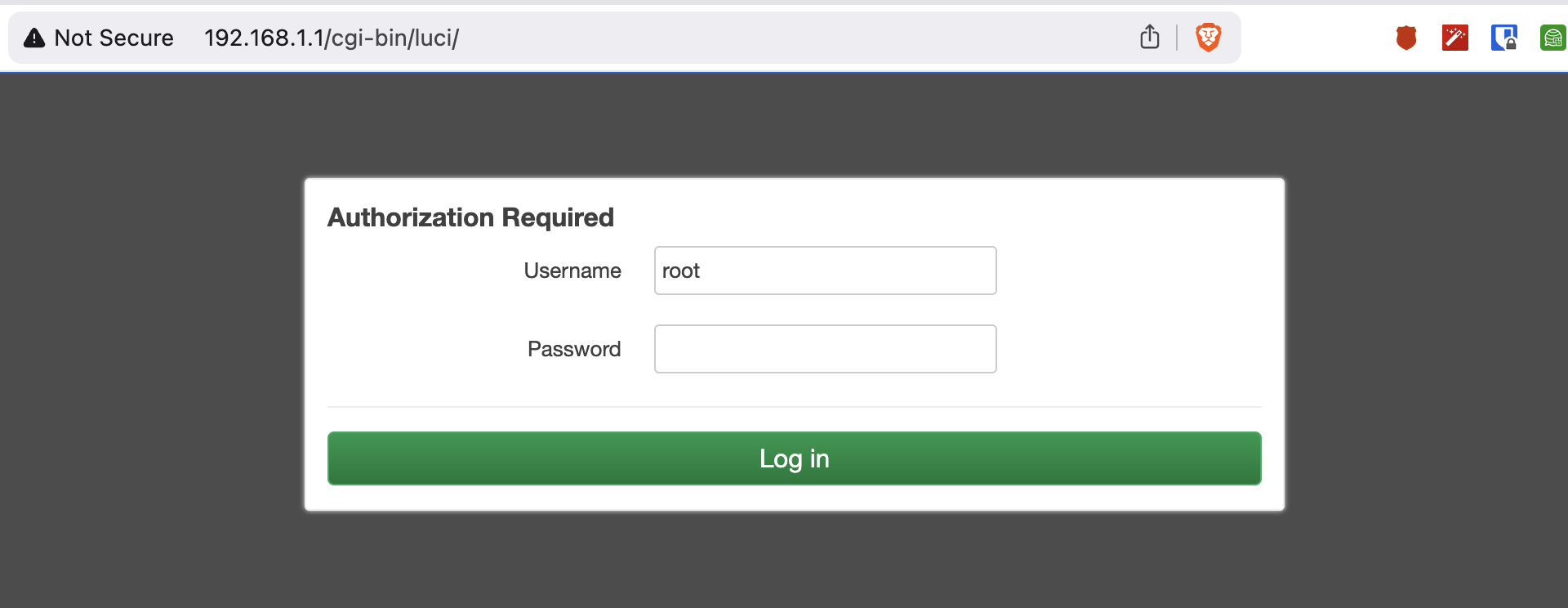
登录
在浏览器中打开 http://192.168.1.1。默认登录用户名为 root,密码为空。
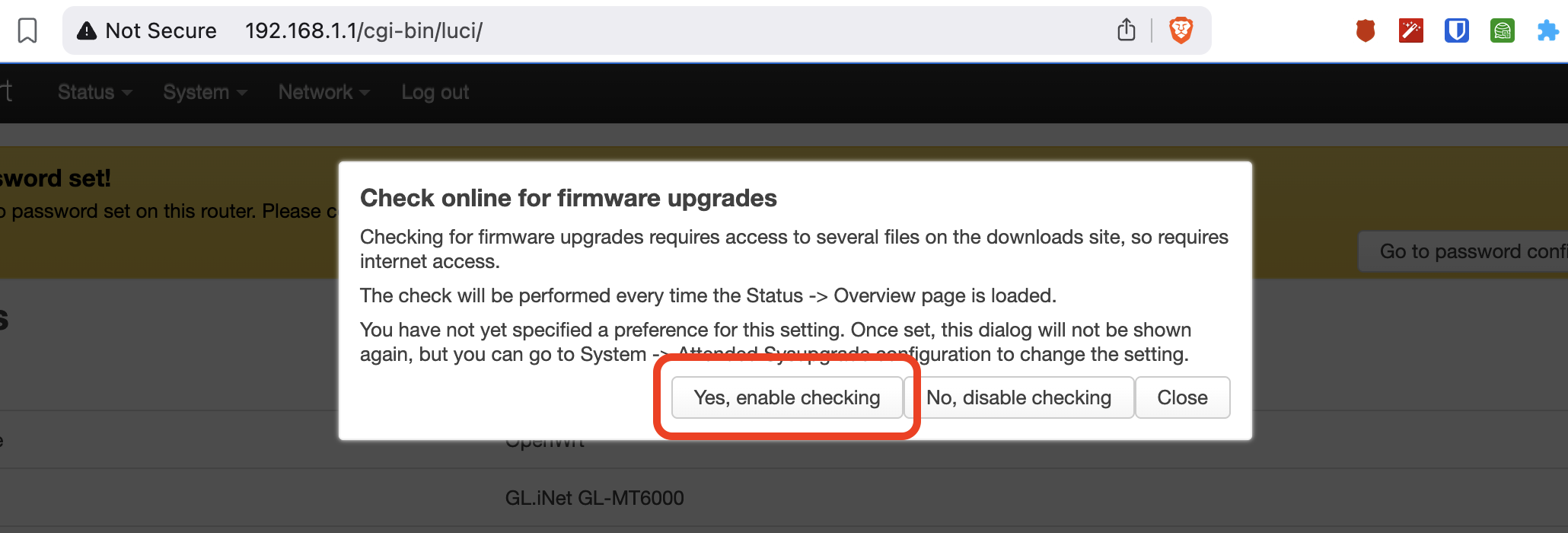
更新检查
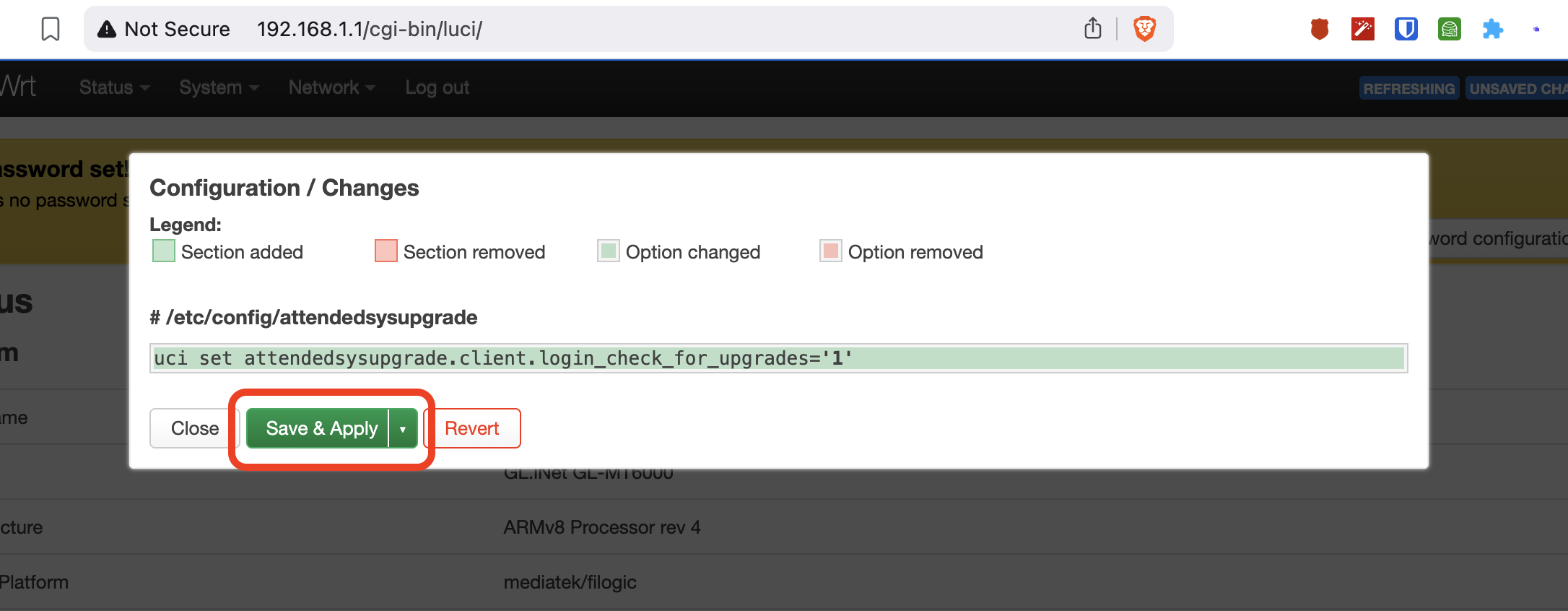
路由器会询问您是否允许自动检查固件更新。此步骤非必须,但建议开启。
密码
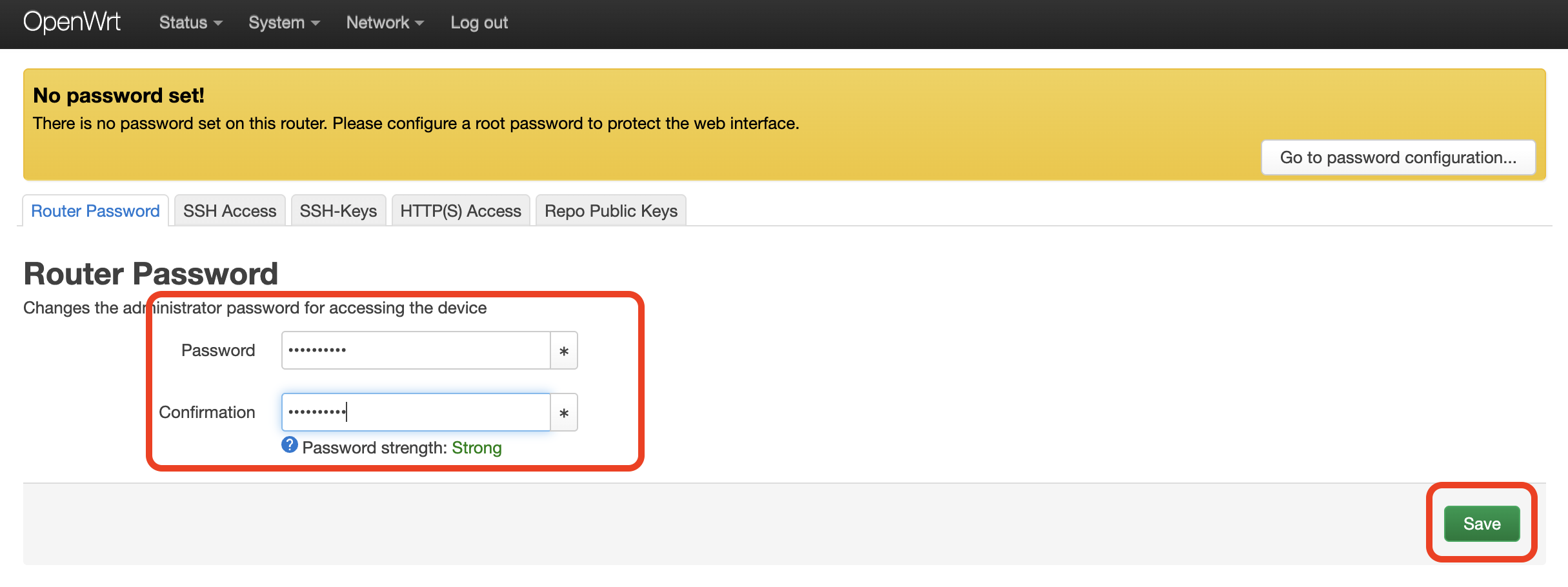
为了防止访客随意更改 Wi-Fi 设置,我们需要先设置一个密码。

输入两次密码后点击 保存。
设置 Wi-Fi
OpenWRT 可调整数千项参数。初次设置时不要急于“优化”设置,错误的参数可能导致路由器无法访问。我们先完成基础配置。
进入 网络 > 无线。
您会看到 1 个、2 个、3 个或最多 4 个不同的 Wi-Fi 射频,每个射频都有独立的 SSID 设置。802.11b/g 射频兼容大多数设备,我们先配置该 SSID。
点击 802.11b/g SSID 对应的 编辑。
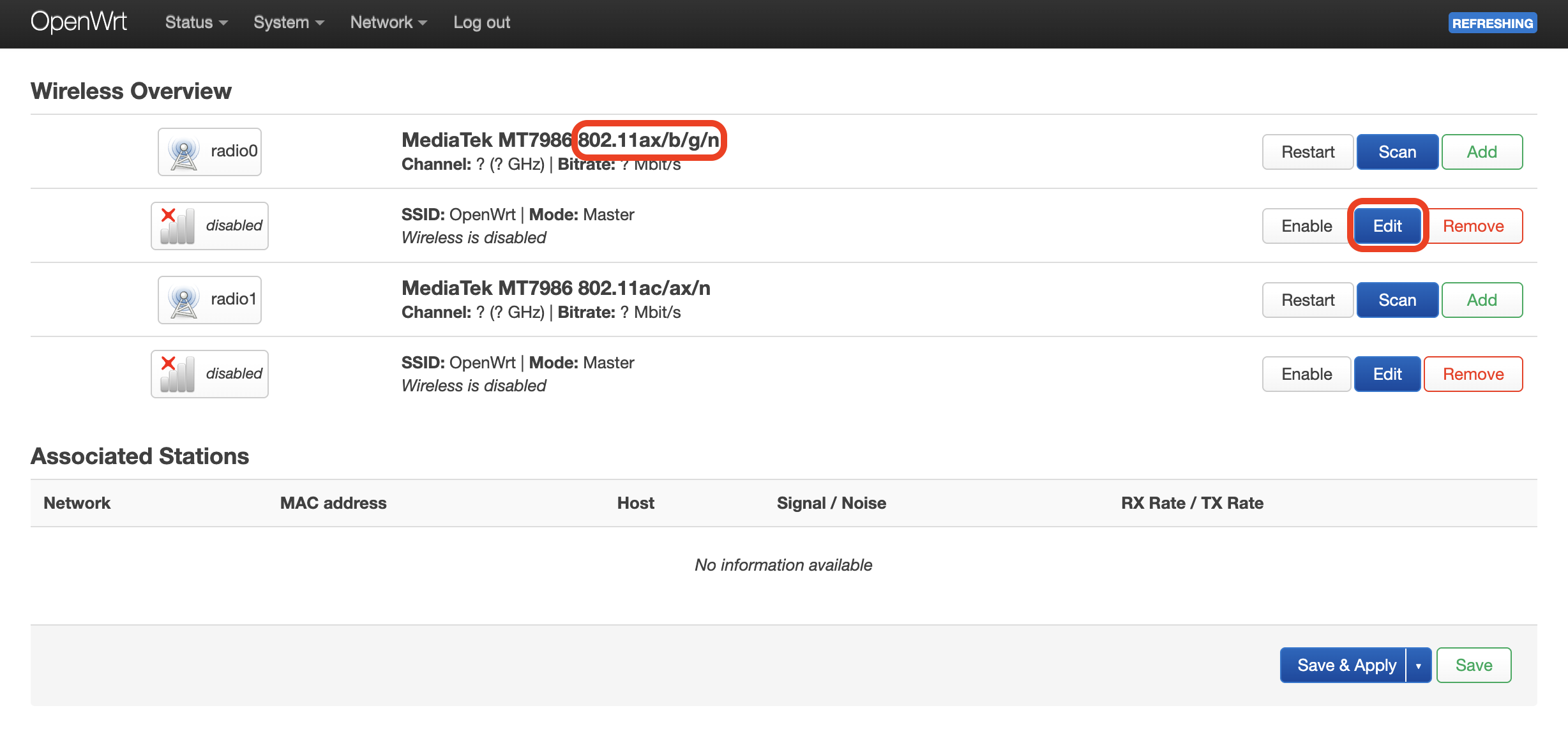
请忽略大量其他设置。切勿尝试修改! 错误设置可能导致数天排错。
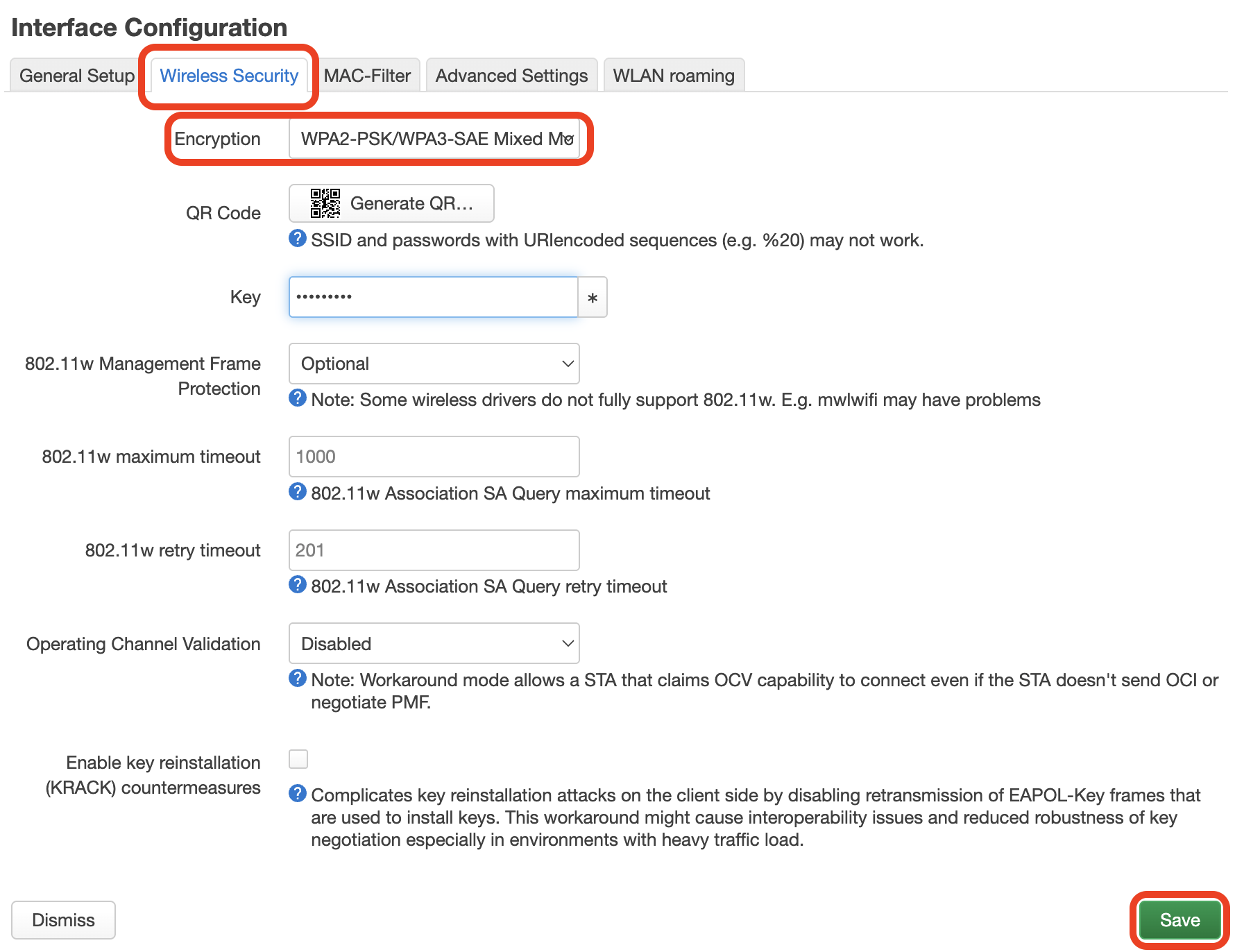
- 向下滚动至 接口配置,切换到 无线安全 选项卡。
- 将 加密 设置为 WPA2-PSK/WPA3-SAE 混合模式。
- 在 密钥 字段输入 Wi-Fi 密码。
- 点击 保存。
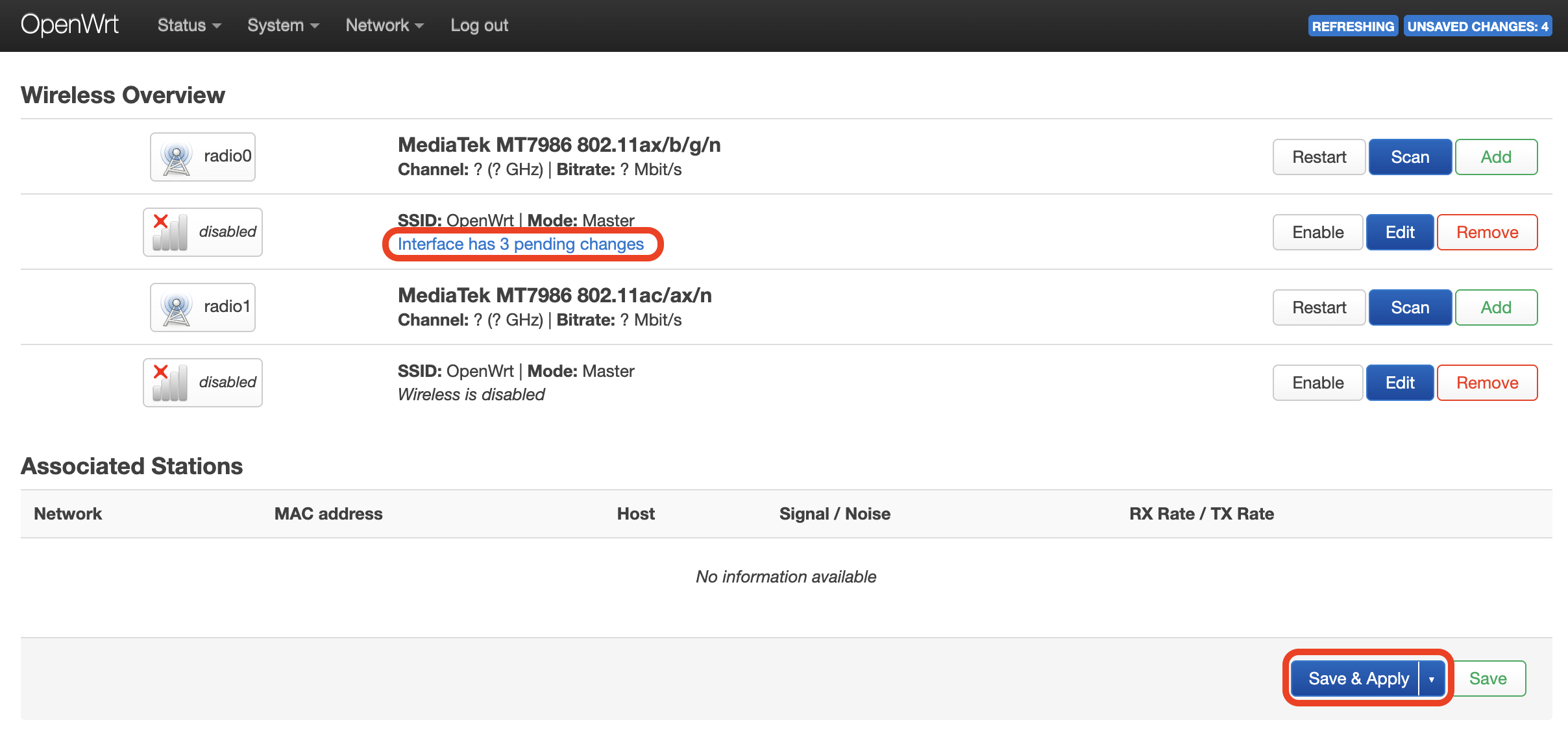
现在点击 应用 已保存的设置。即将完成。
最后,点击 启用 该 SSID。
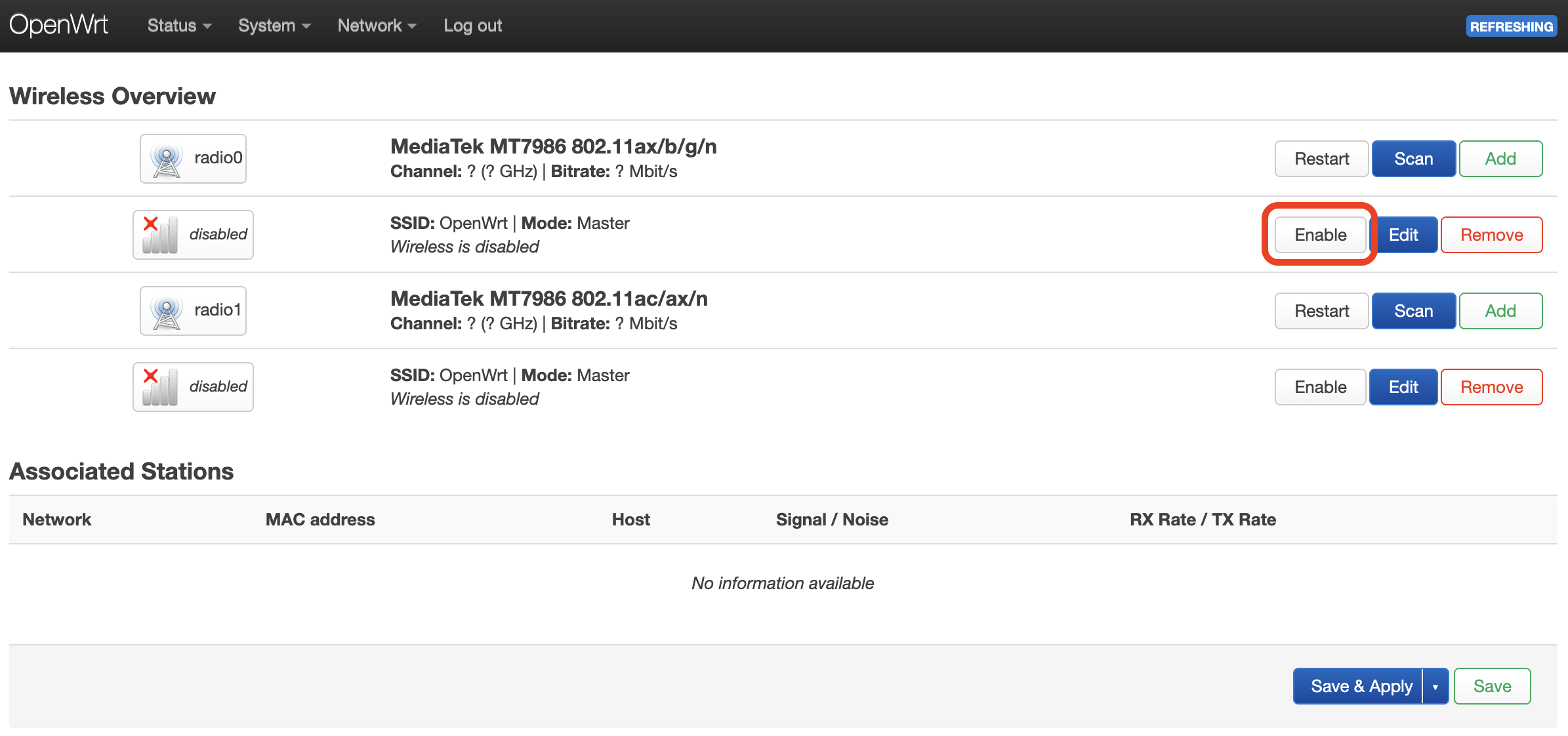
完成!现在即可连接 OpenWRT 的 Wi-Fi。
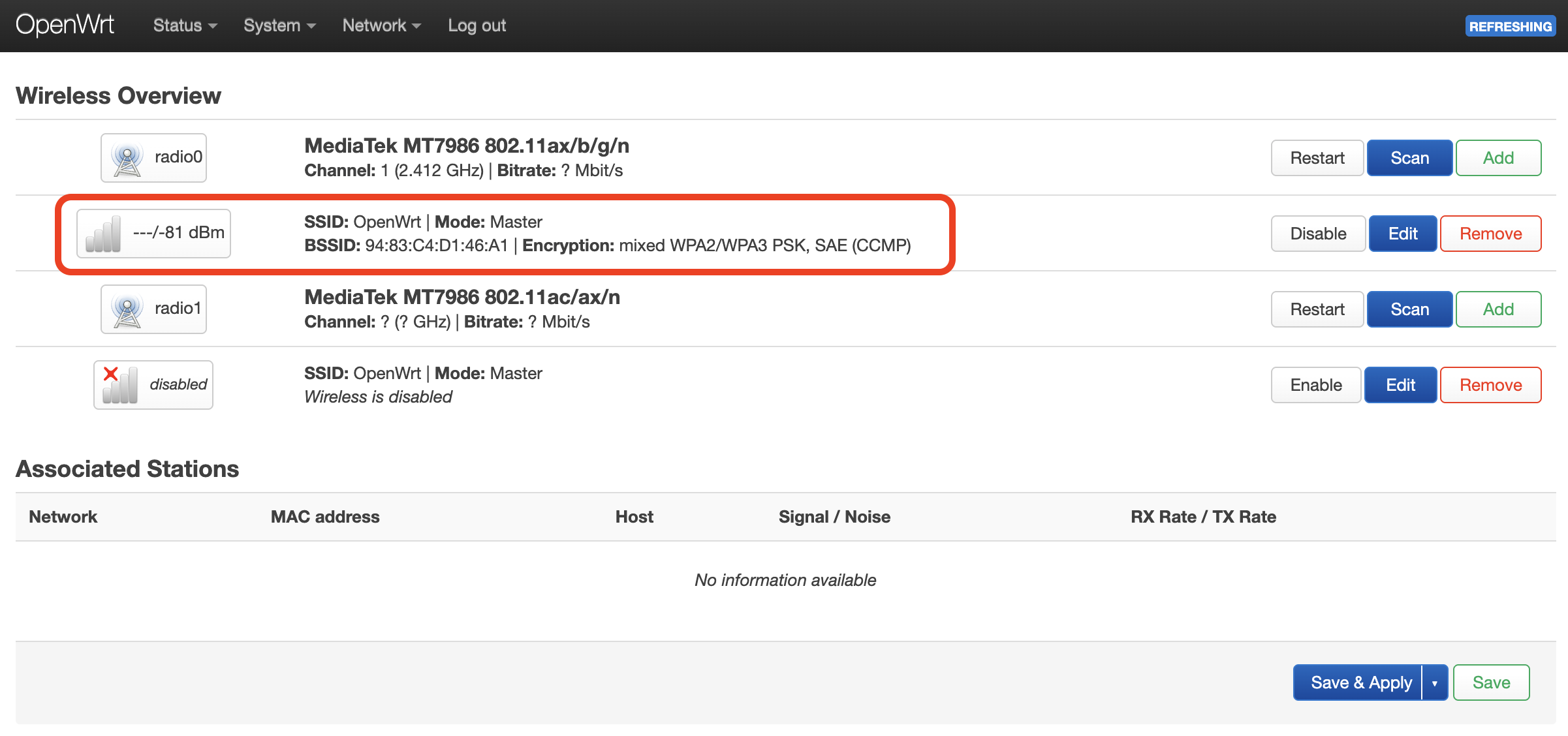
您可以对其他射频重复以上步骤。
射频说明
不同射频使用不同的 OpenWRT 驱动程序。驱动质量可能存在差异,部分情况下建议禁用“问题射频”。请查阅 OpenWRT 论坛中针对您路由器型号的相关建议。