目次
要件
- 最新のAndroidバージョン。古いバージョンのAndroidはサポートしていません。
ダウンロード
Floxcoreをダウンロードしてインストールしてください:
QRコード
下にスクロールしてセットアップ手順をご覧ください。
セットアップ
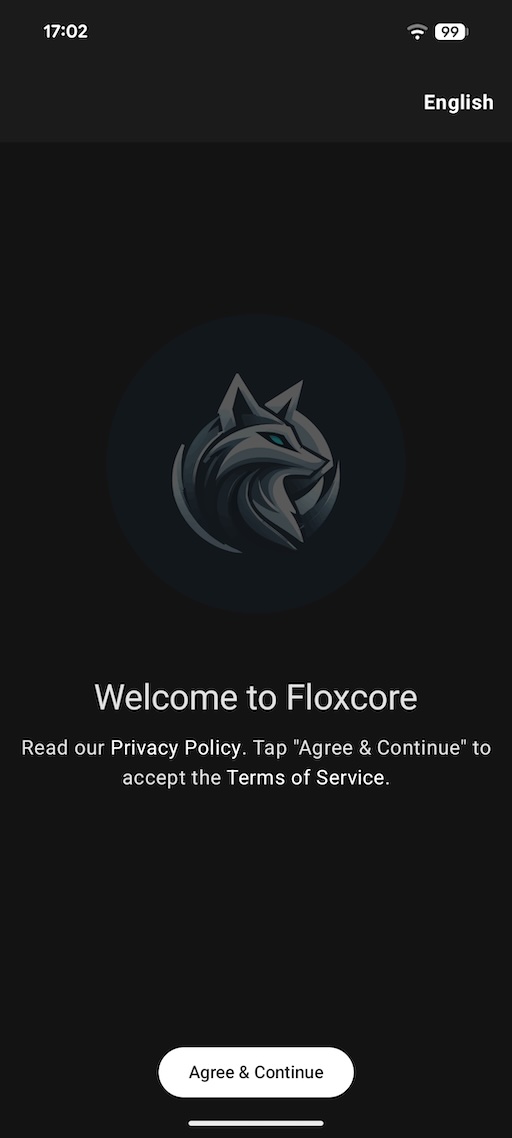
Floxcoreを開き、同意して続けるをタップします。
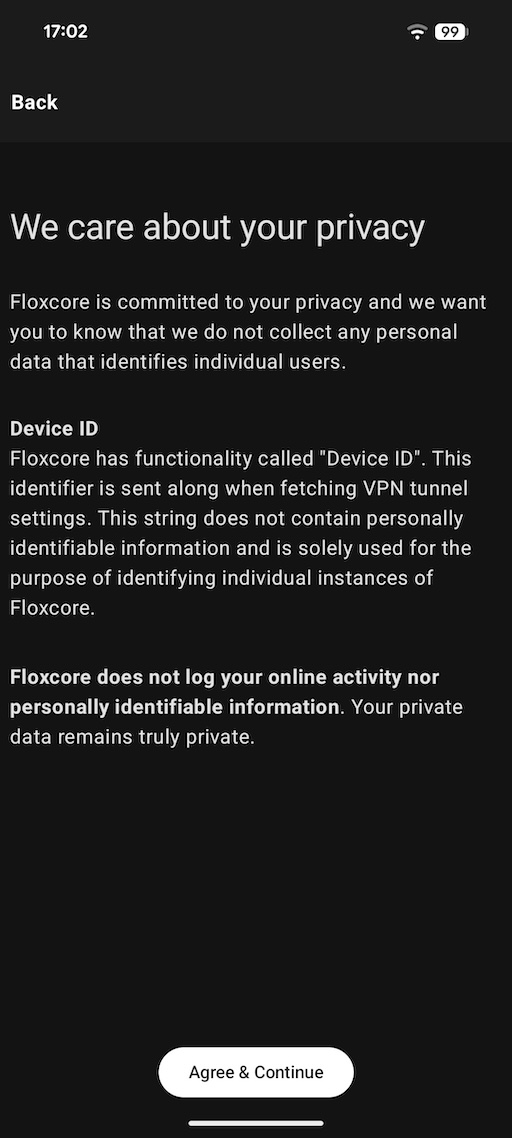
 プライバシーポリシーを確認し、同意して続けるをタップします。
Android端末でこのページをご覧の場合は、ページ上部のQRコードをタップするだけでFloxcoreが開き、セットアップが完了します。
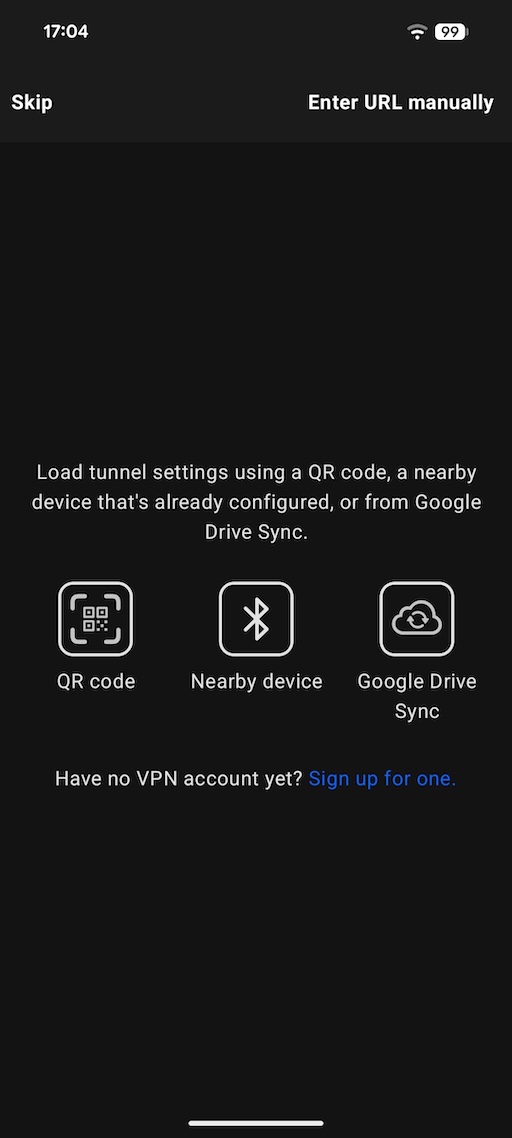
他の端末でご覧の場合は、FloxcoreでQRコードをタップしてQRコードからサーバー一覧を読み込んでください。
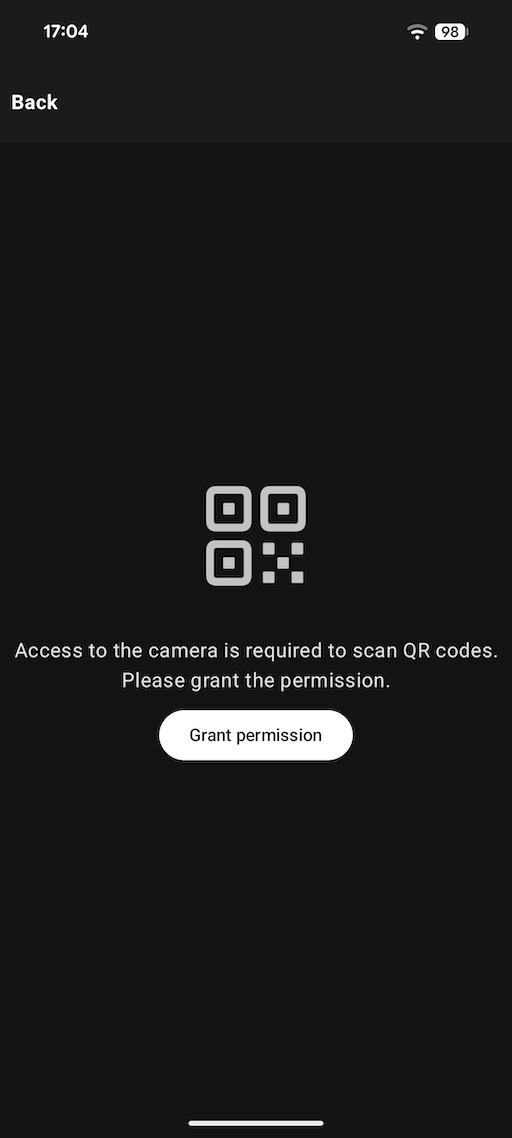
QRコードをスキャンするには、Floxcoreにカメラへのアクセス権限が必要です。権限を付与をタップします。
 QRコードをスキャンします。(ページ上部にあります)。
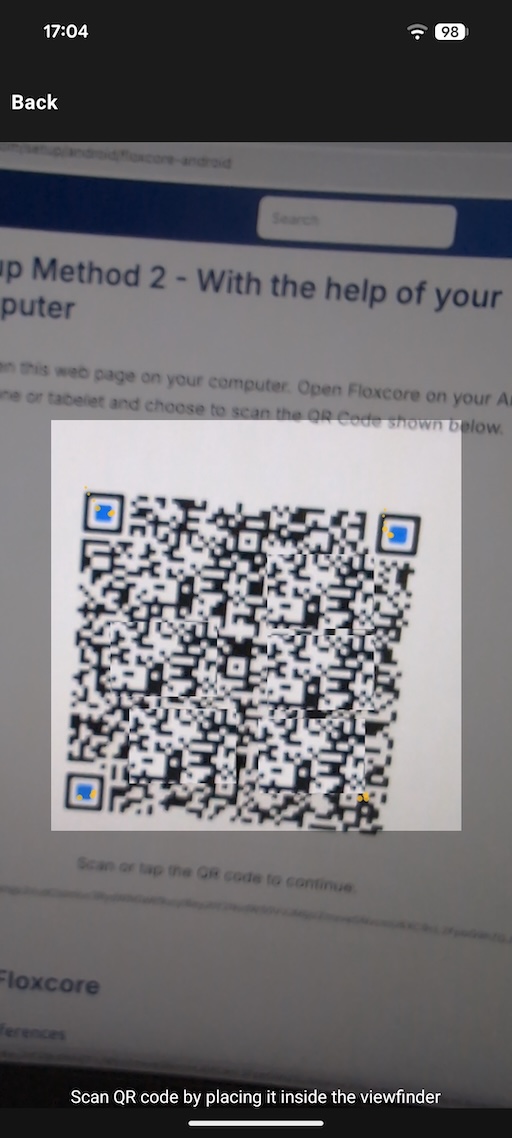 Floxcoreに通知の送信権限が必要です。VPN接続を長時間維持するために必須です。 許可をタップします。
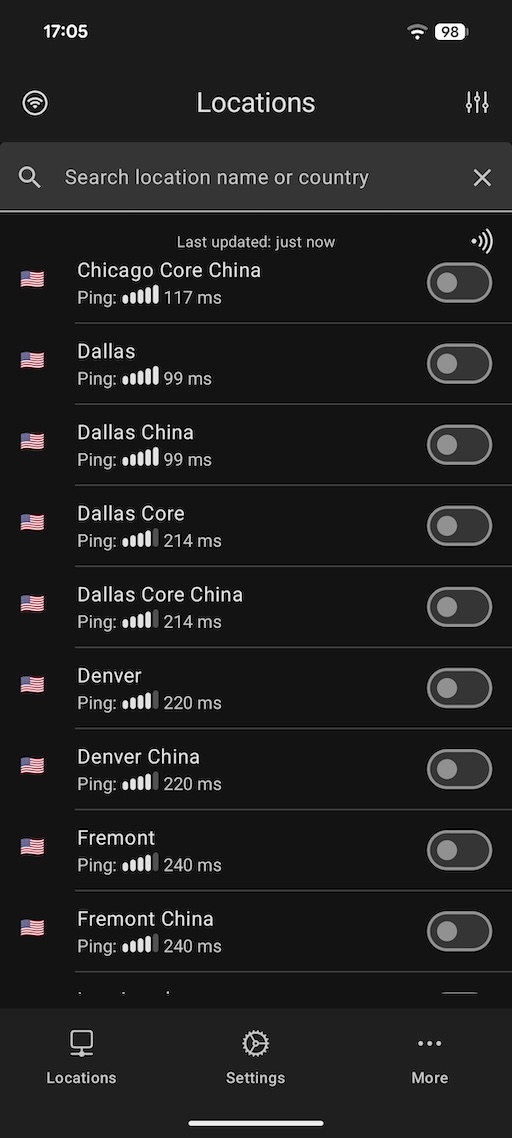
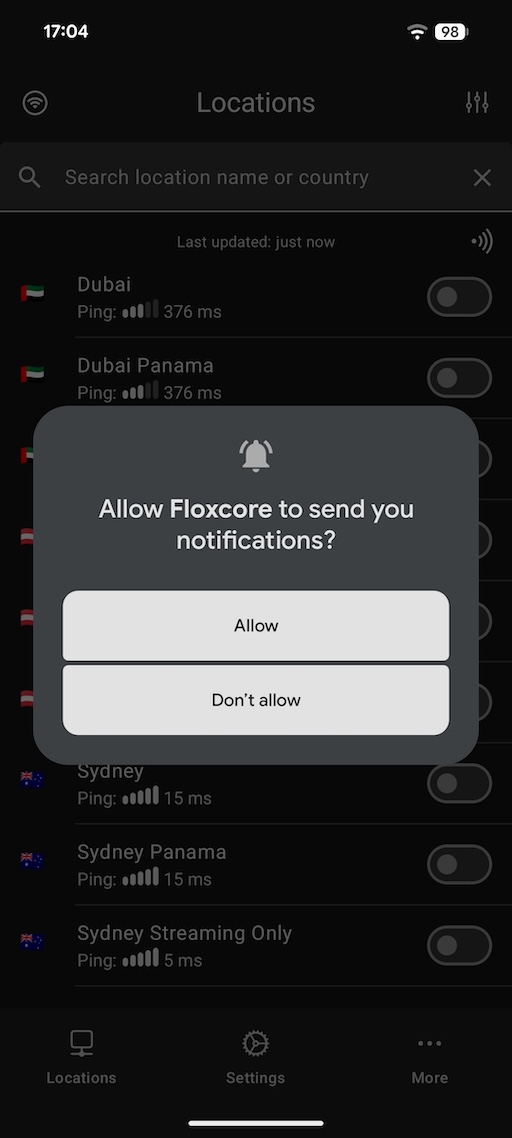 お好みのサーバー所在地を選択し、その横のボタンをタップします。
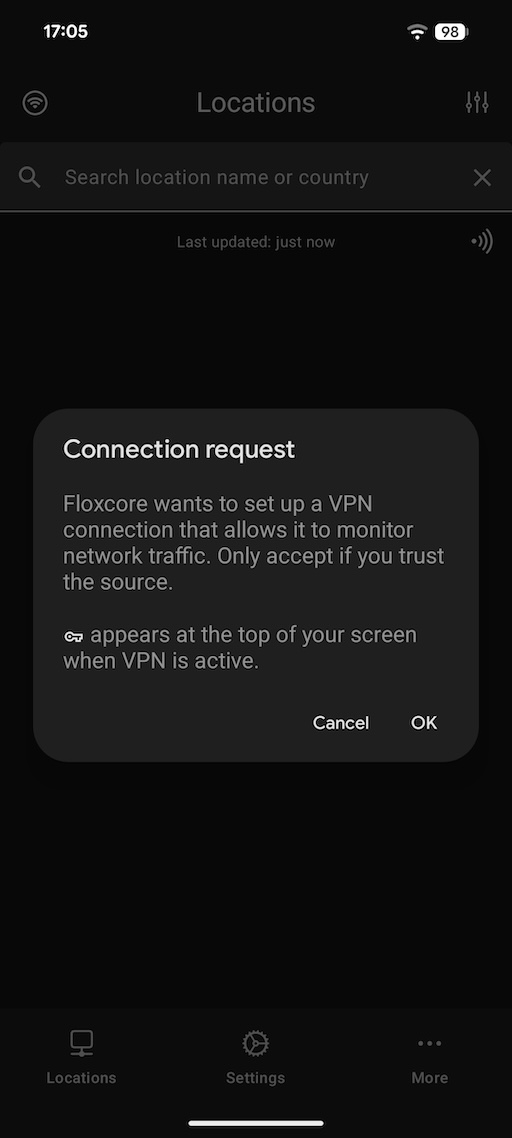
 FloxcoreにVPN接続の作成権限が必要です。初回のみ必要です。OKをタップします。
VPNに接続されました!
同じボタンをもう一度タップすると切断されます。
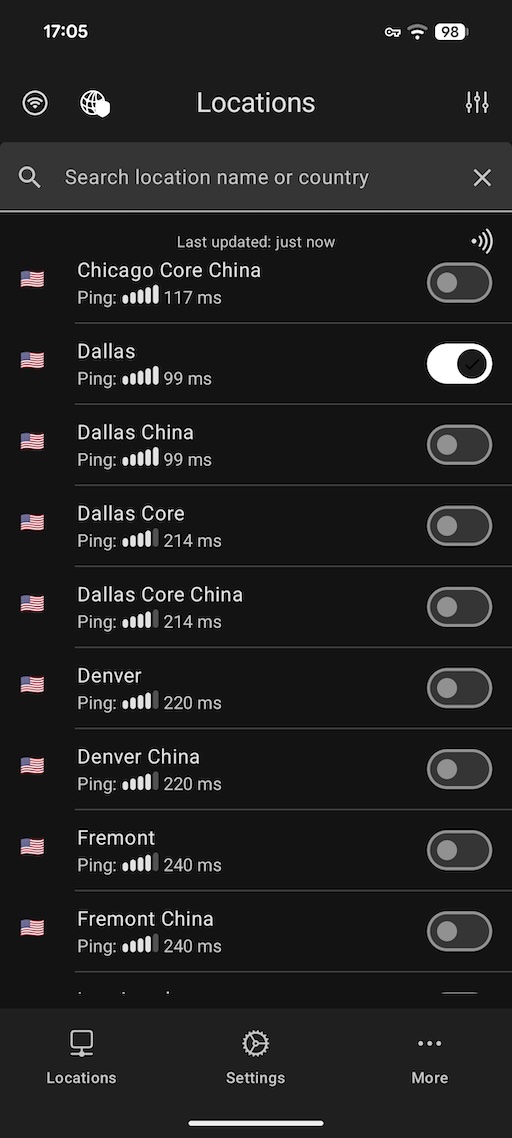
Floxcoreの使い方
表示設定
場所をPing
このオプションは一覧の各場所のサーバーをPingします。Ping結果が一覧に表示されます。(例:100ms)
注:Pingは遅延を測定するものであり、帯域幅ではありません。動画ストリーミングや高速ダウンロードには帯域幅の方が重要です。帯域幅の測定にはSpeedtestをご利用ください。
場所の並べ替え
場所一覧をアルファベット順またはPing結果に基づいて並べ替えることができます。
設定
Google Drive同期
Google Drive同期を使用すると、Android端末でQRコードを使ってサーバー一覧を設定し、Android TVなどの他のAndroid端末と同期できます。
その他...
ログの表示
その他...タブにログの表示オプションがあります。当社サポートへお問い合わせの際、このログの送信をお願いする場合があります。画面上部のコピー&ペーストまたは共有ボタンからお送りいただけます。
デバイスID
その他...タブに情報オプションがあります。情報画面にはFloxcoreデバイスIDが表示されます。このIDはデバイスページで端末を識別するために使用されます。
接続を維持する
一部のAndroid端末はVPNアプリを含むバックグラウンドアプリを積極的に終了します。Don't kill my app!ウェブサイトで解決方法をご確認ください。
中国向け最適化
- 中国の場所を選択します。 これは中国国内のアプリやウェブサイトのパフォーマンスを向上させ、通常のインターネットユーザーと自然に混ざるのに役立ちます。