目次
このガイドでは、GL.iNet GL-MT6000(別名Flint 2)をOpenWRTに変換する方法を説明します。
要件
- ネットワークケーブル。OpenWRTの初回セットアップにはネットワークケーブルが必要です。
GL-MT6000を選ぶ理由
OpenWRTルーターを選ぶ際には、以下の3点を重視します:
- OpenWRT対応であること。
- VPNやその他のアプリをインストールできる十分なストレージ。
- それらのアプリを実行できる十分なRAM。
- 優れたOpenSSLベンチマーク。
- オンラインで簡単に購入できること。
GL.iNet GL-MT6000はこれらの条件をすべて満たしています:
- OpenWRTによる完全サポート。
- 8192MB(8GB)のフラッシュストレージ。
- 1024MB(1GB)のRAM。
- AES256で2274Mbps。
- AmazonおよびGL.iNet公式サイトで入手可能。
その他のOpenWRT対応ルーターについては、OpenWRTハードウェアテーブルをご覧ください。
OpenWRTを選ぶ理由
OpenWRTは数百種類のルーターで同一の体験を提供するため、サードパーティ製アプリの人気のターゲットとなっています。
GL.iNetデバイスはすでにOpenWRTを搭載しているのでは?
GL.iNetをはじめとする一部のメーカーは、自社ルーターファームウェアのベースとしてOpenWRTを使用しています。しかし、多くの改造を加えているため、通常のOpenWRTとの完全な互換性が失われています。GL.iNetファームウェアは当社VPNアプリがインストールするルーティングおよびファイアウォールルールを積極的に削除するため、通常のOpenWRTに置き換える必要があります。
OpenWRTのダウンロード
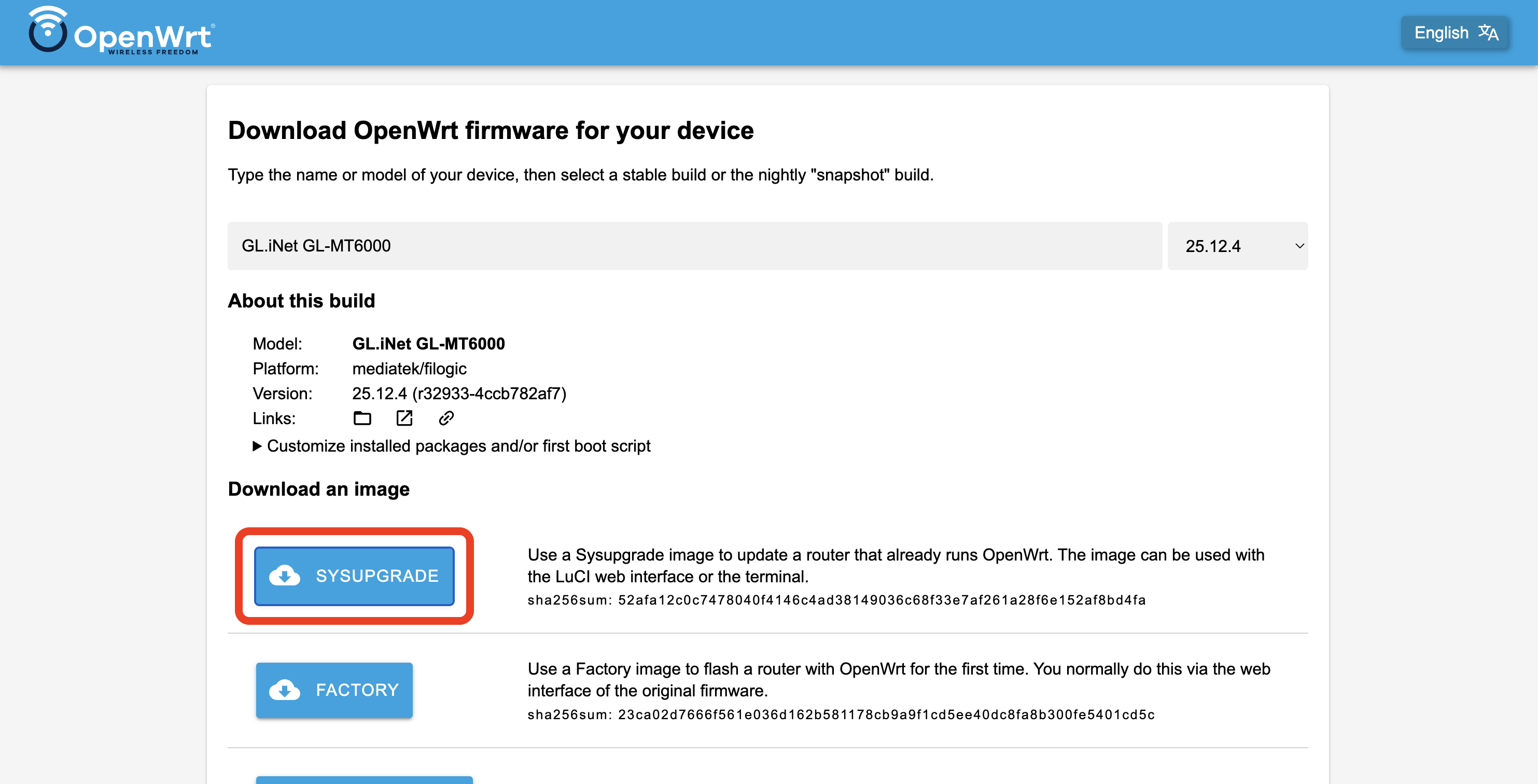
- OpenWRT Firmware Selector を開きます。
- SYSUPGRADEボタンをクリックしてファームウェアをダウンロードします。ダウンロードされるファイル名は
openwrt-25.12.4-mediatek-filogic-glinet_gl-mt6000-squashfs-factoryのようになります。
OpenWRTのインストール
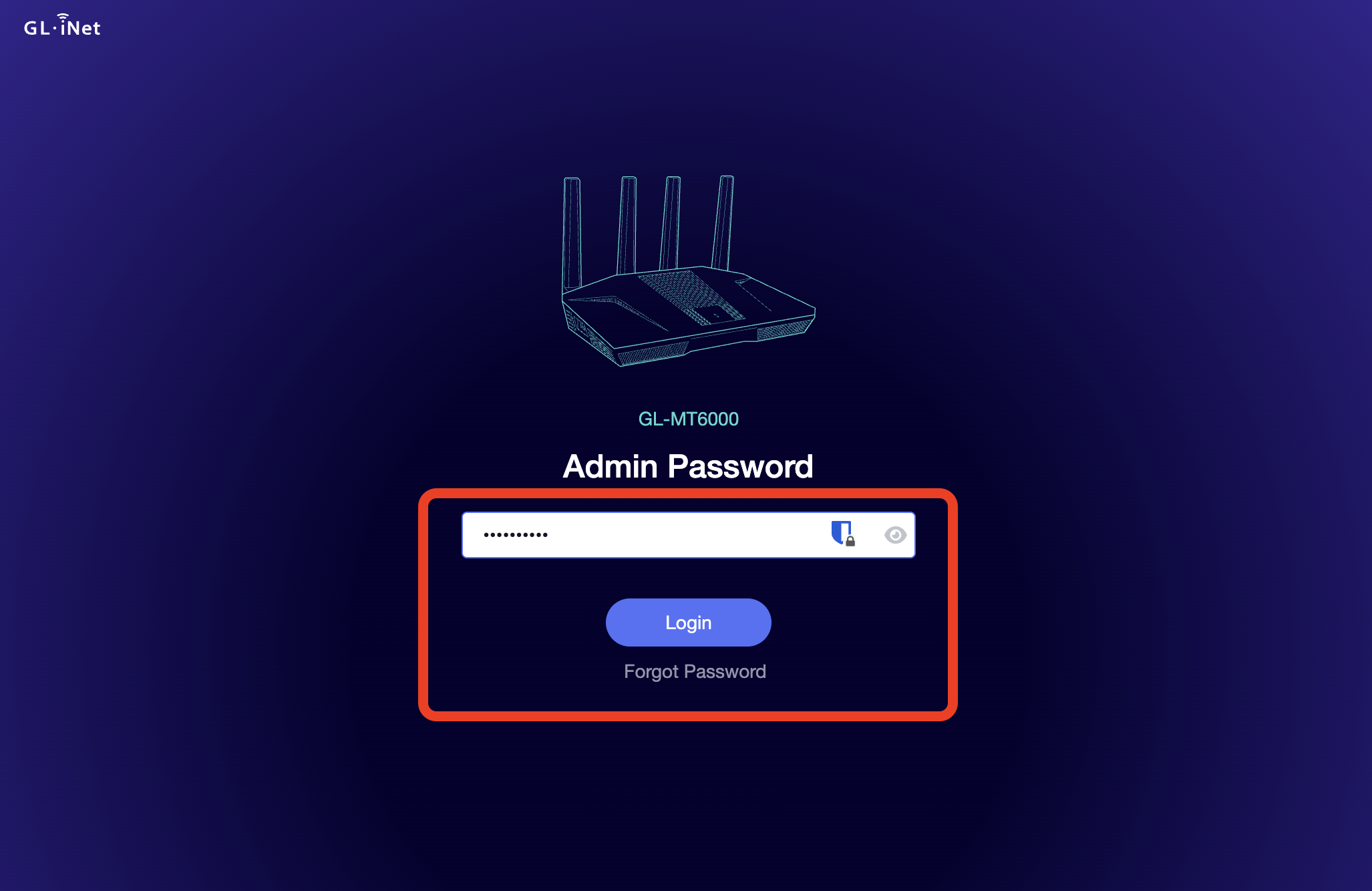
GL-MT6000にログインします。通常、Webインターフェースは https://192.168.8.1 でアクセスできます。
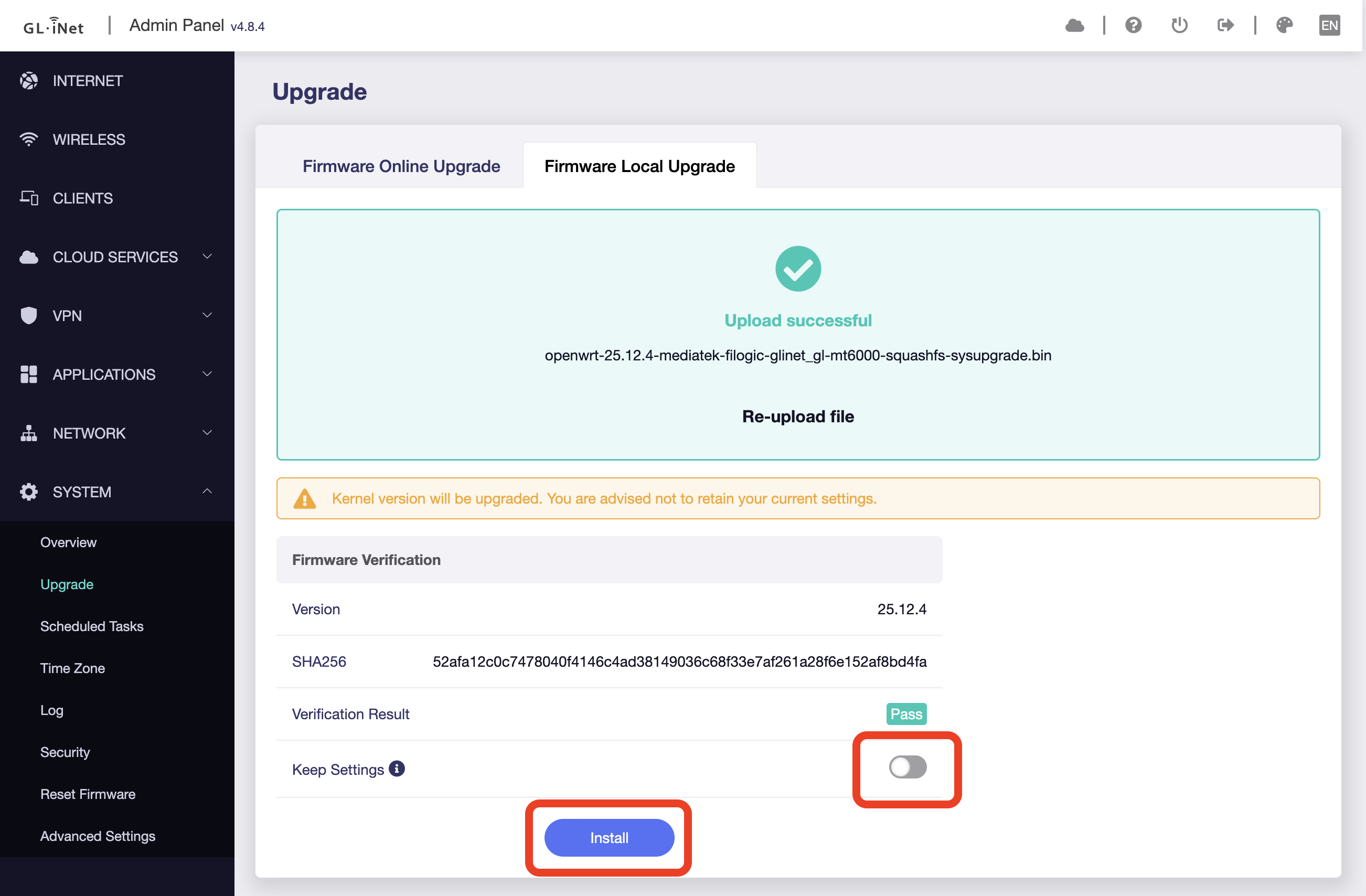
システム > アップデート > ファームウェアローカルアップグレード に移動します。
前の手順でダウンロードしたファームウェアをアップロードします。
アップロード後、設定を保持 が 無効 になっていることを確認してください。(GL.iNetの設定はOpenWRTでは認識されないため、削除する必要があります)。
セットアップ
これで、OpenWRTセットアップ手順 に進むことができます。