OpenWRT 펌웨어를 라우터에 업로드한 후 다음 단계를 잘 모르시나요? 이 페이지에서는 OpenWRT 비밀번호 설정과 Wi-Fi 활성화 방법을 안내합니다.
네트워크 케이블
기본적으로 OpenWRT는 Wi-Fi 네트워크를 활성화하지 않습니다. 처음 몇 단계를 진행하려면 컴퓨터에서 라우터의 LAN 포트로 네트워크 케이블을 연결해야 합니다.
로그인
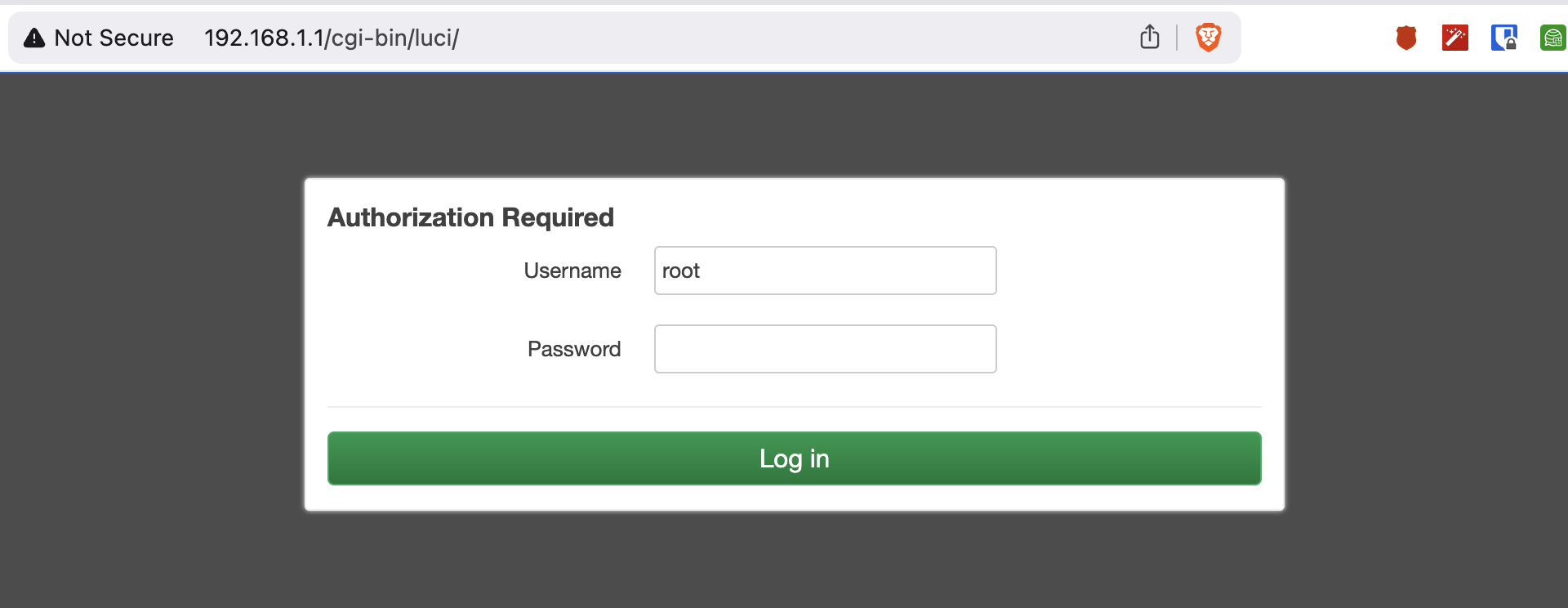
웹 브라우저에서 http://192.168.1.1을 엽니다. 기본 로그인 사용자 이름은 root이며 비밀번호는 없습니다.
업데이트 확인
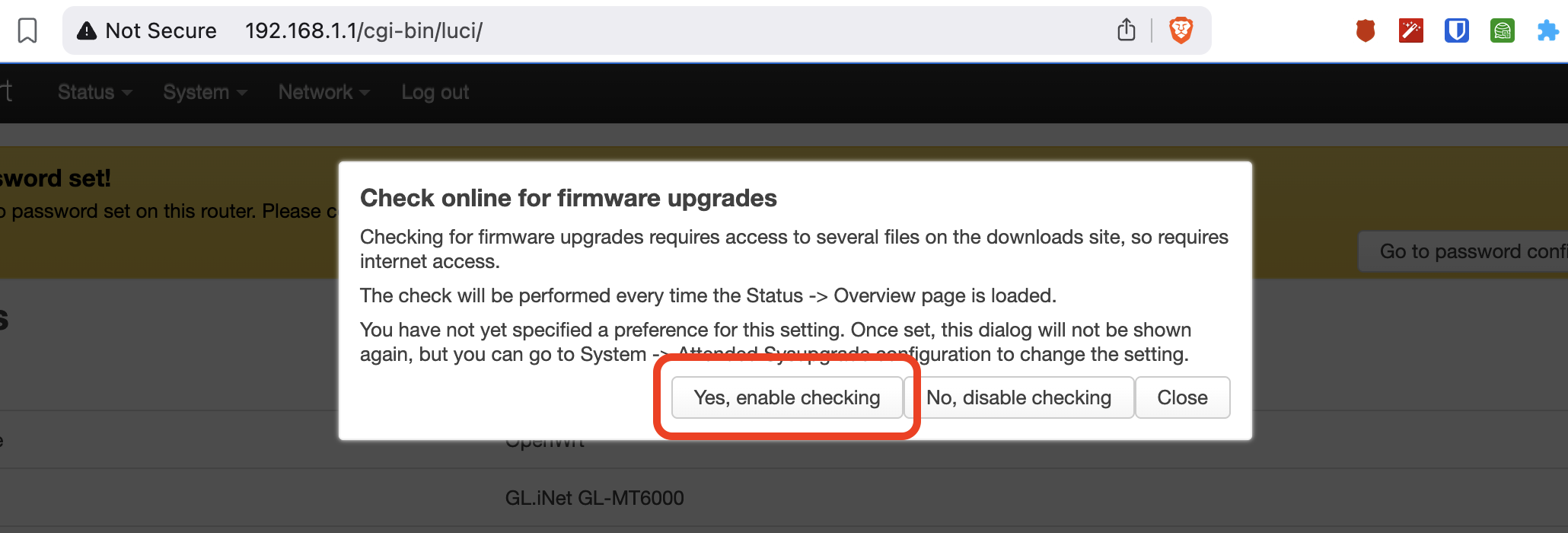
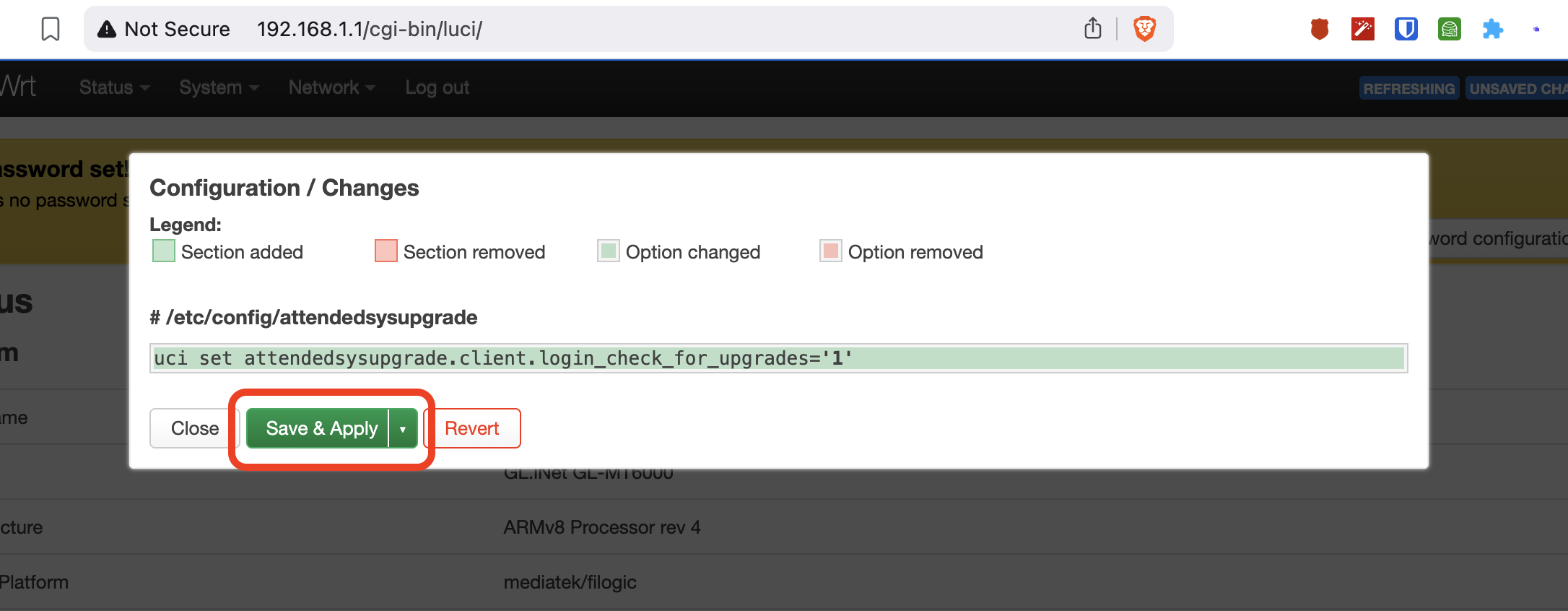
라우터가 펌웨어 업데이트를 자동으로 확인할 수 있는 권한을 요청합니다. 필수는 아니지만 권장합니다.
비밀번호
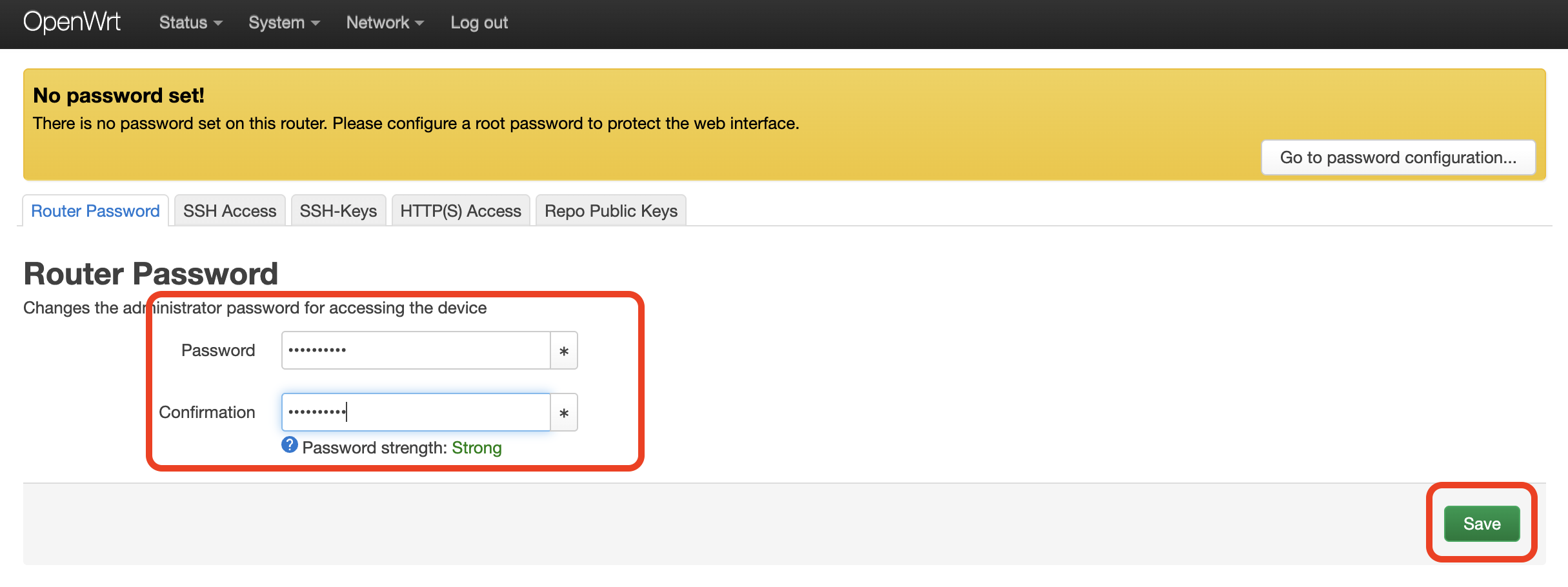
방문자가 Wi-Fi 설정을 변경하지 못하도록 비밀번호를 설정합니다.

비밀번호를 두 번 입력하고 저장을 클릭합니다.
Wi-Fi 설정
OpenWRT는 수천 가지 매개변수를 변경할 수 있습니다. 바로 "최적화"하고 싶을 수 있지만, 지금은 자제하는 것이 좋습니다. 잘못된 설정 하나로 라우터에 접근하지 못할 수 있습니다. 먼저 기본 설정을 완료해 보세요.
네트워크 > 무선으로 이동합니다.
Wi-Fi 라디오가 1~4개 표시되며, 각 라디오마다 SSID 설정이 있습니다. 802.11b/g 라디오는 대부분의 기기와 호환되므로, 먼저 이 SSID를 구성합니다.
802.11b/g SSID의 편집을 클릭합니다.
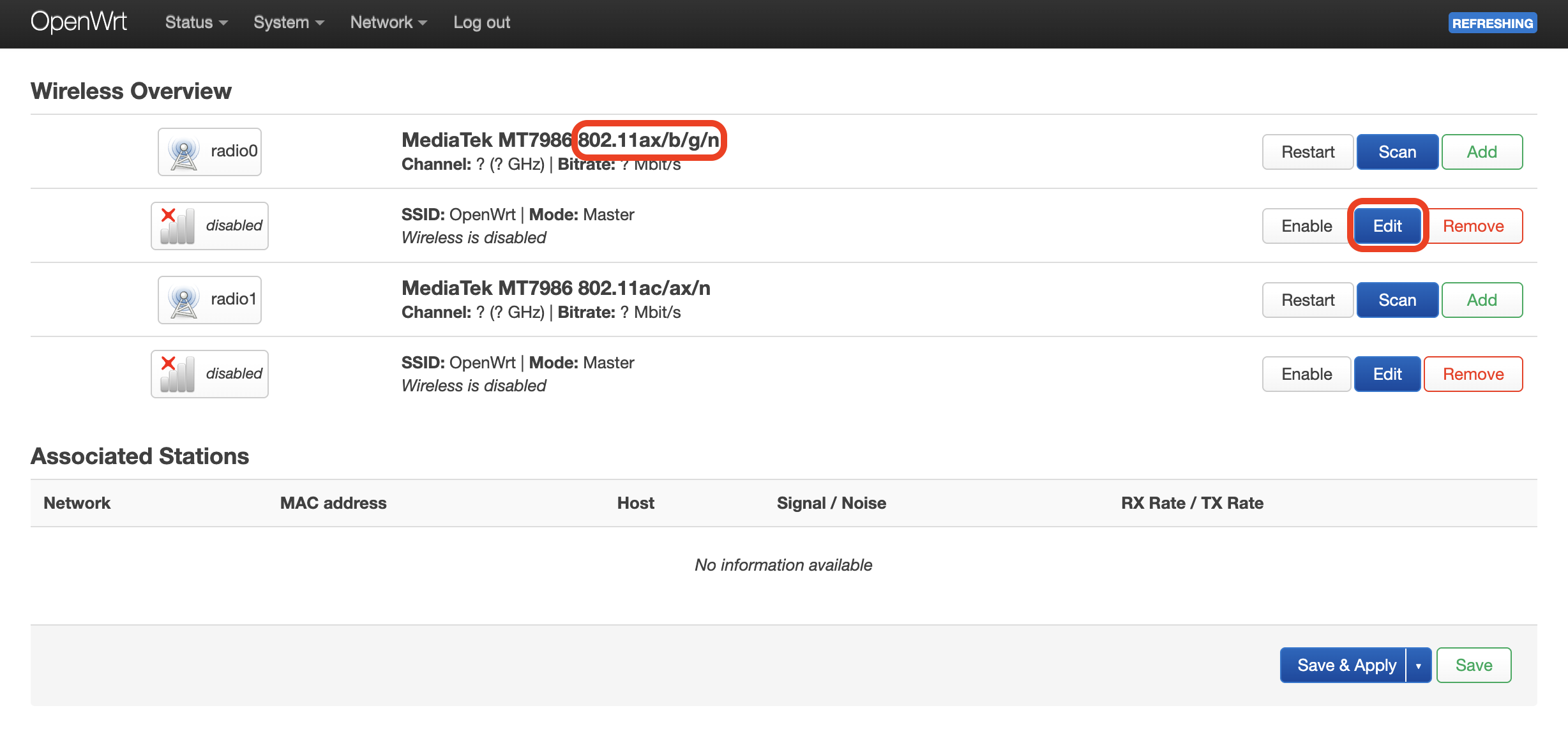
설정 항목이 많아도 유혹에 빠지지 마세요! 잘못된 설정 하나로 며칠 동안 문제를 해결해야 할 수 있습니다.
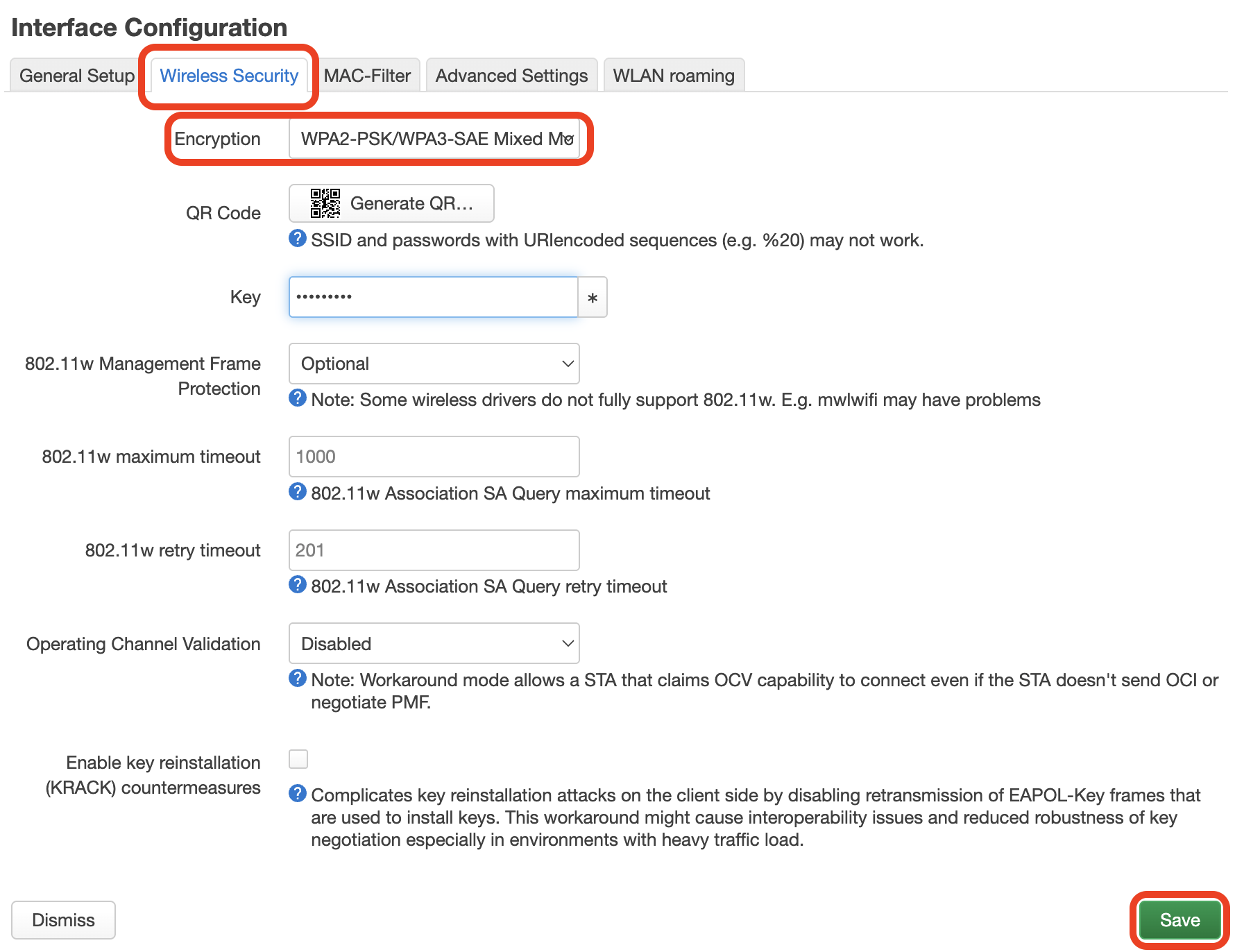
- 인터페이스 구성까지 스크롤하여 무선 보안 탭으로 전환합니다.
- 암호화를 WPA2-PSK/WPA3-SAE 혼합 모드로 변경합니다.
- 키 필드에 Wi-Fi 비밀번호를 입력합니다.
- 저장을 클릭합니다.
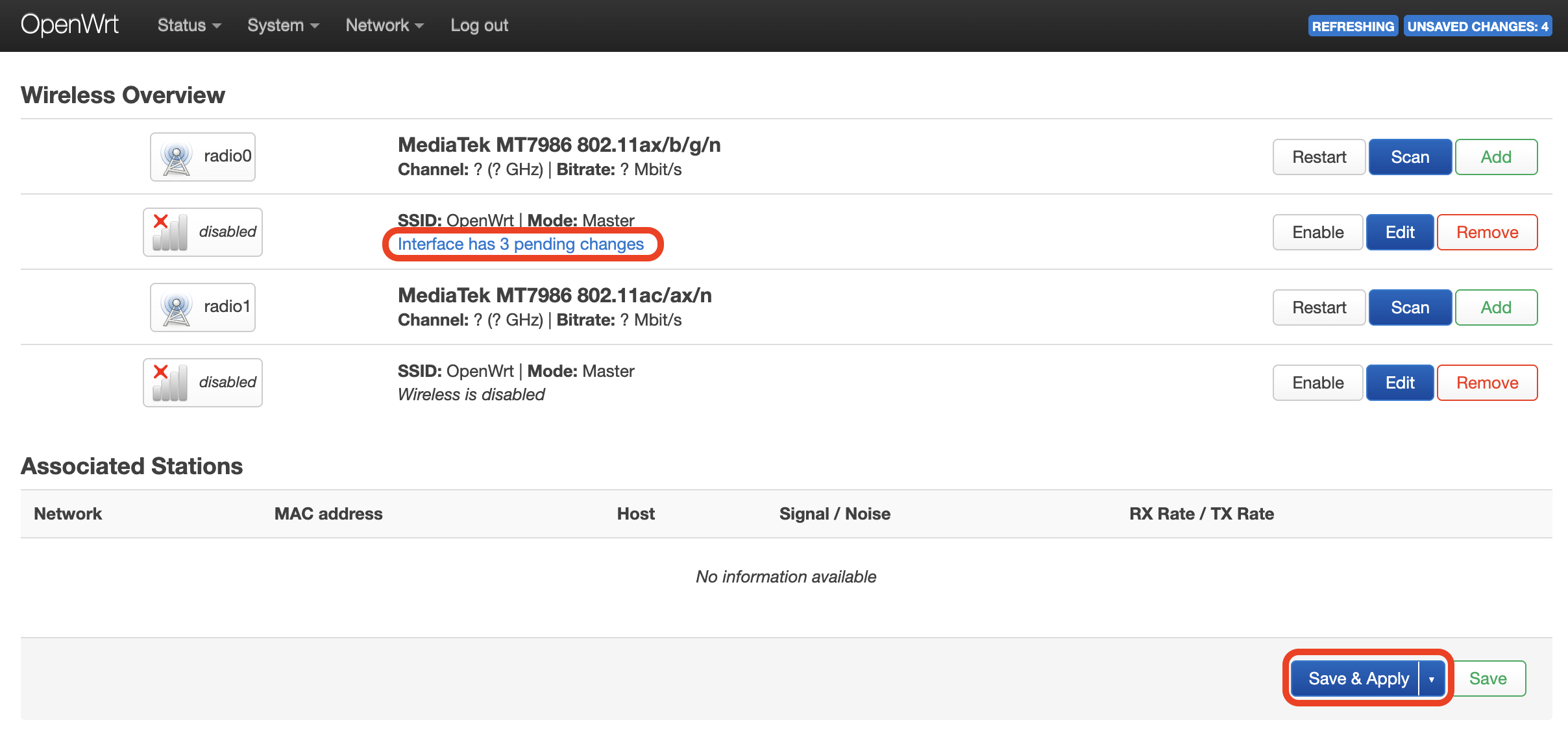
저장한 설정을 적용합니다. 거의 완료되었습니다.
마지막으로 SSID를 활성화합니다.
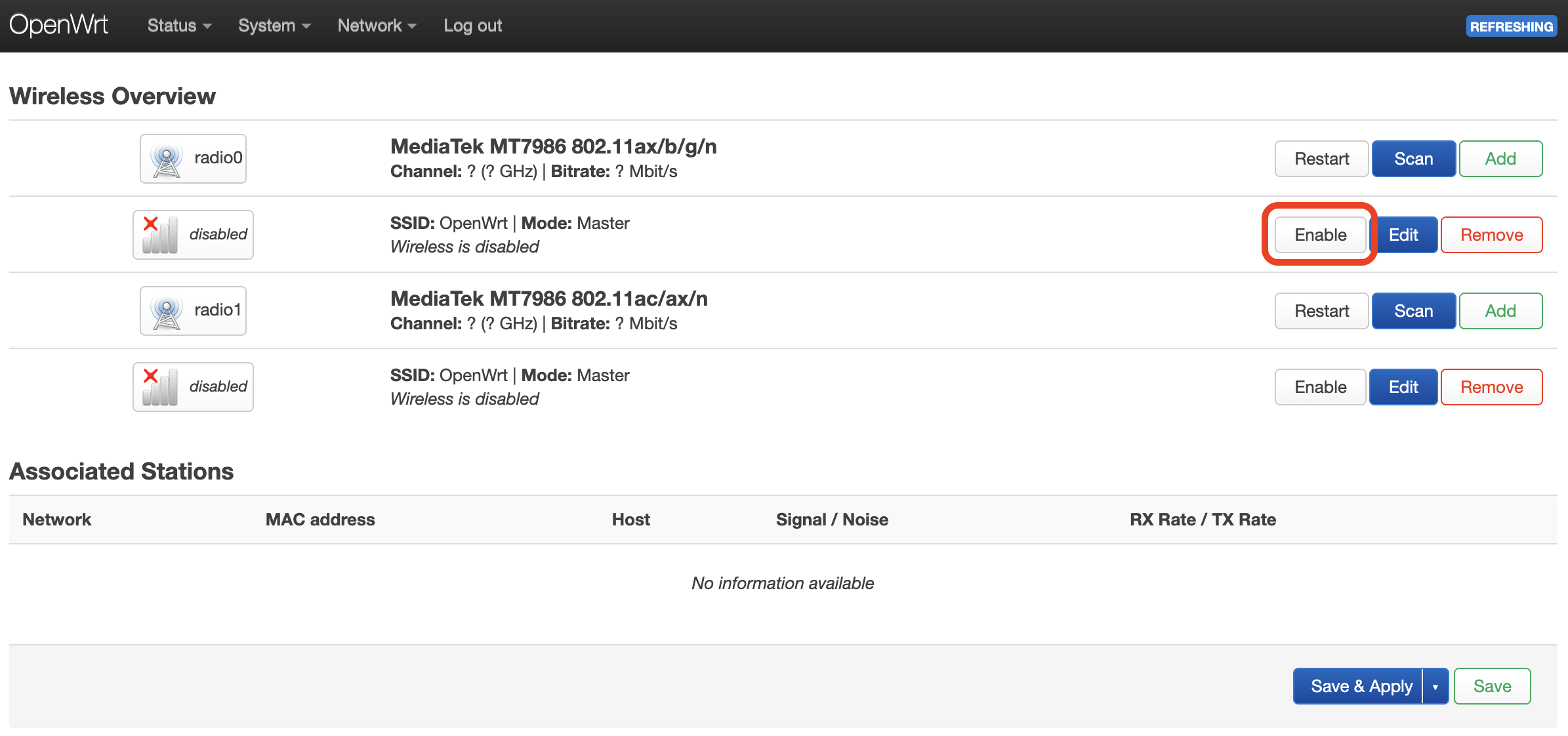
완료! 이제 OpenWRT Wi-Fi에 연결할 수 있습니다.
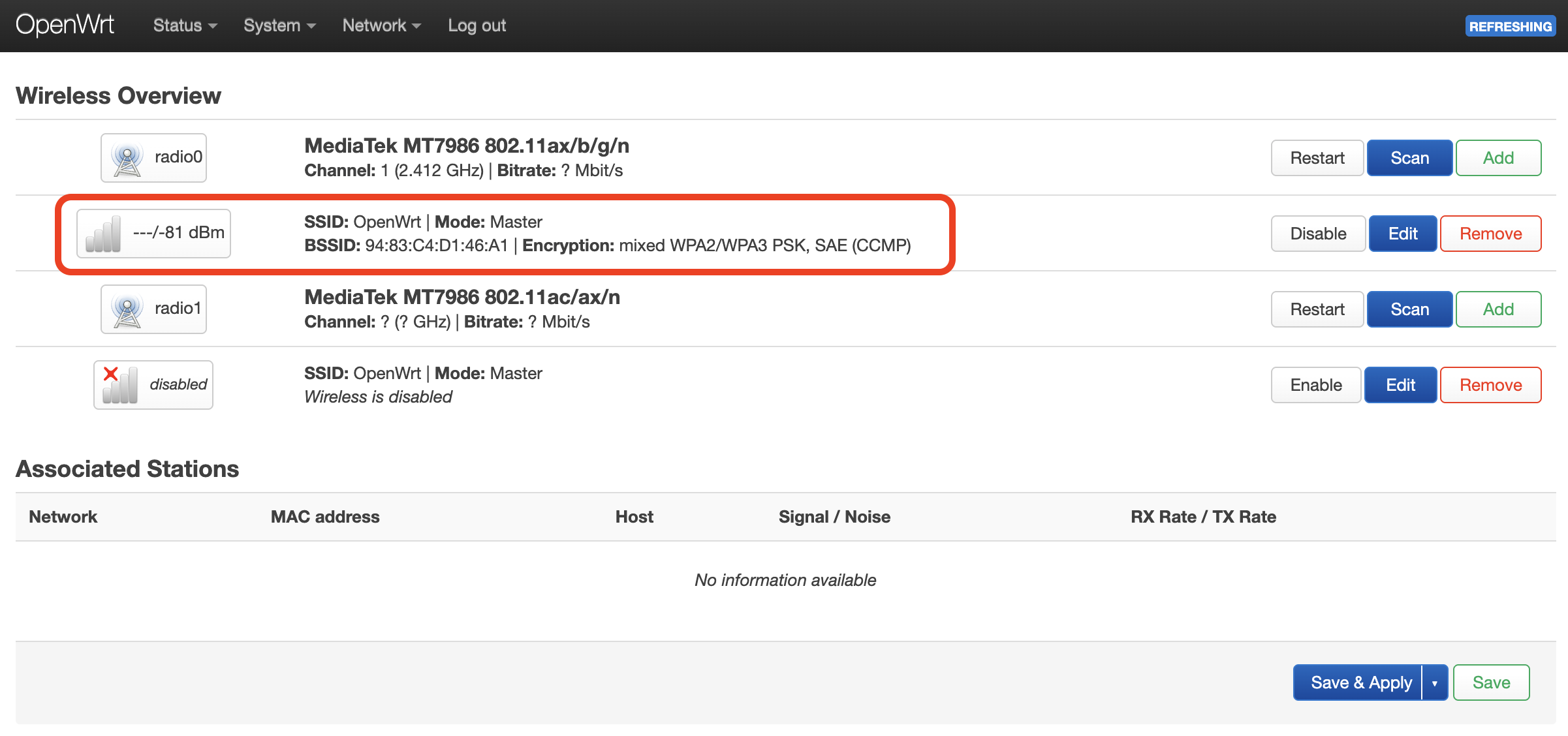
다른 라디오에 대해서도 이 단계를 반복할 수 있습니다.
라디오 참고 사항
각 라디오는 서로 다른 OpenWRT 라디오 드라이버를 사용합니다. 드라이버 품질이 다를 수 있으며, 경우에 따라 "문제가 있는 라디오"를 비활성화하는 것이 좋습니다. 특정 라우터에 대한 권장 사항은 OpenWRT 포럼에서 확인하세요.